YL Reservation マニュアル
このページではYL Reservationの設定・操作方法を解説します。
目次
- 1. インストールとライセンス認証
- 2. Googleカレンダー連携
- 3. メニュー管理
- 4. 営業時間・休業日の設定
- 5. メールテンプレートの設定
- 6. デザイン設定
- 7. 予約フォームの設置
- 8. 予約一覧・管理カレンダー
- 9. キャンセル処理
1. インストールとライセンス認証
プラグインのインストール
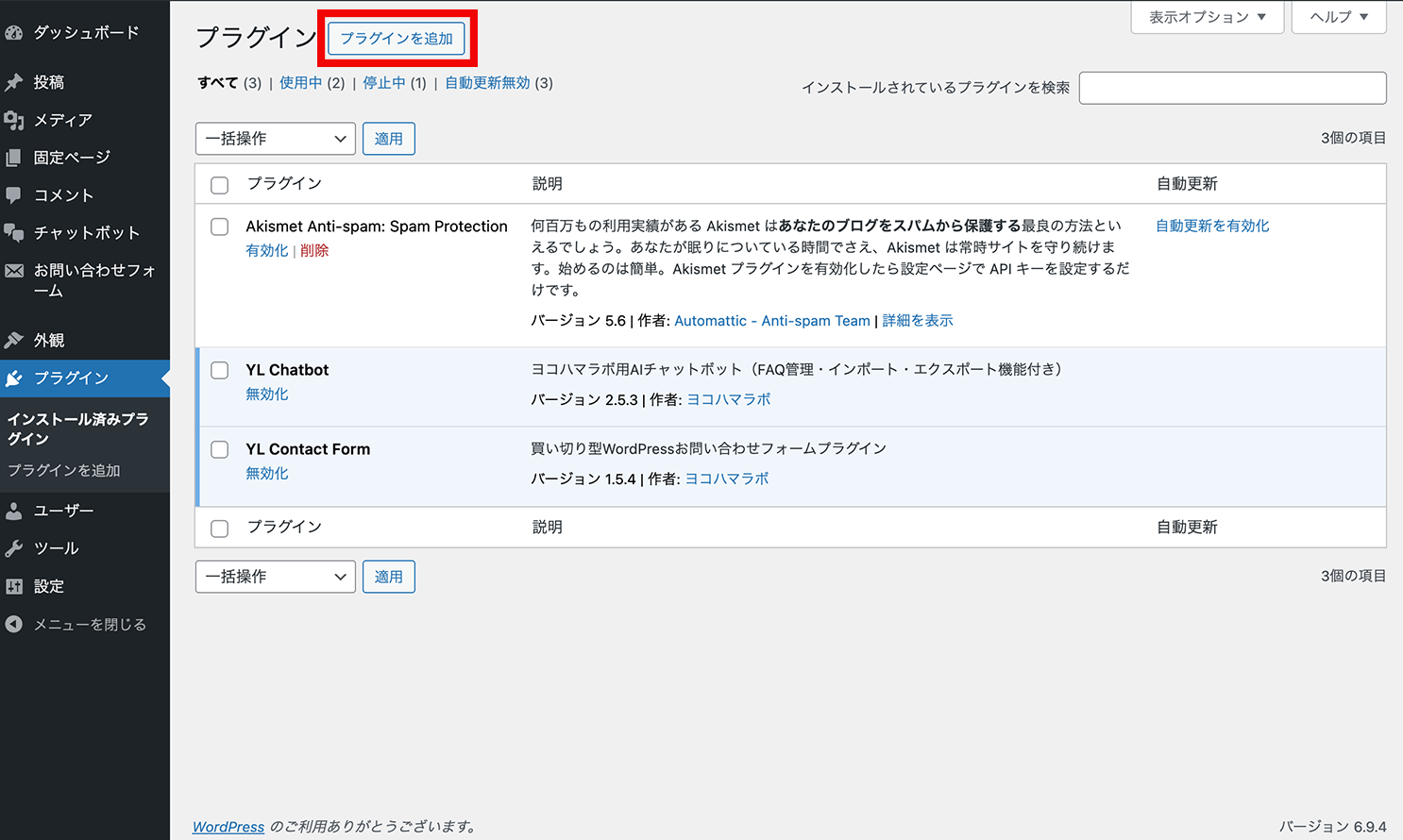
- WordPress管理画面の「プラグイン」→「新規追加」→「プラグインのアップロード」をクリックします
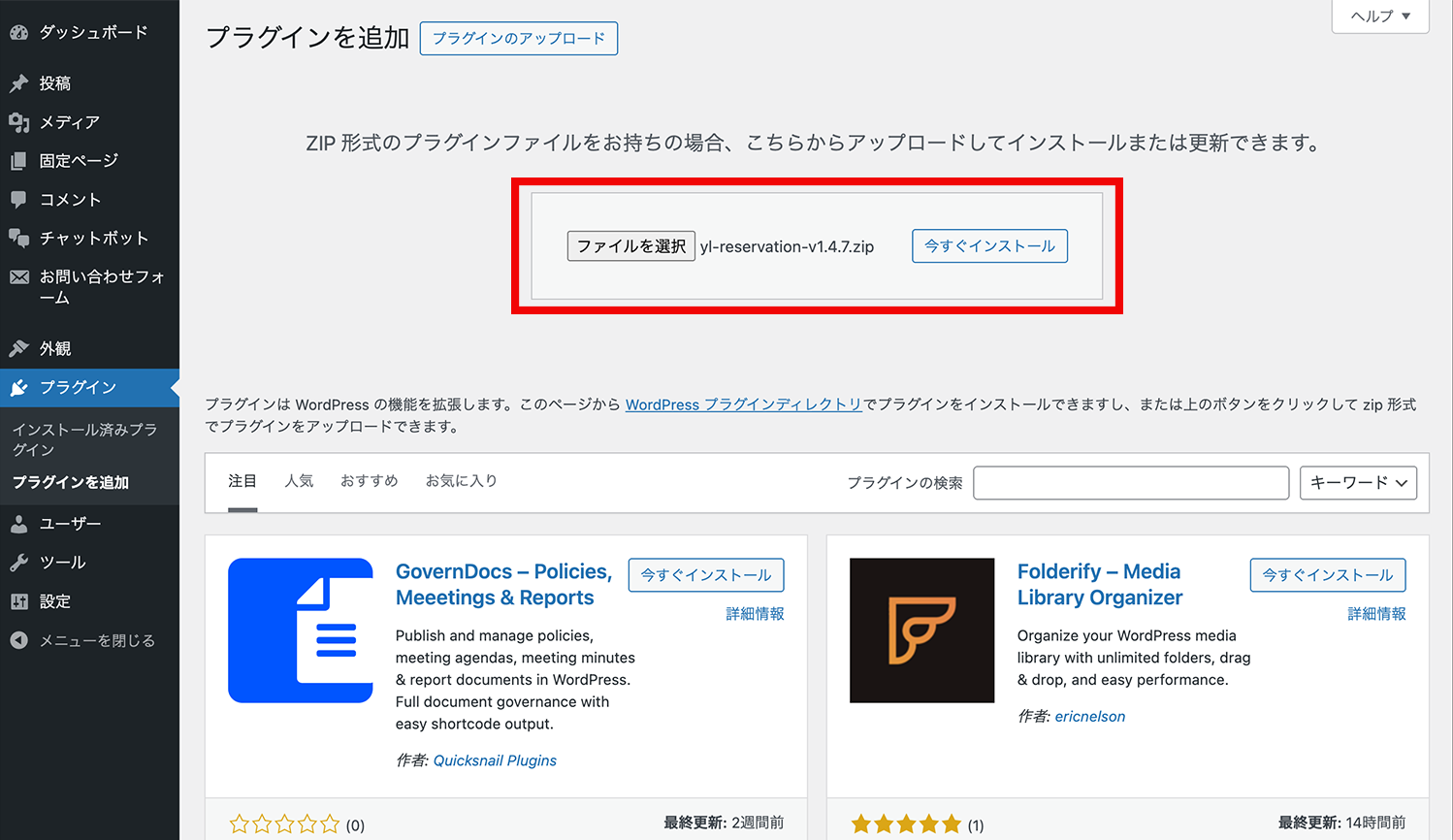
- 購入メールに記載のダウンロードURLからZIPファイルをダウンロードします
- ZIPファイルを選択して「今すぐインストール」をクリックします
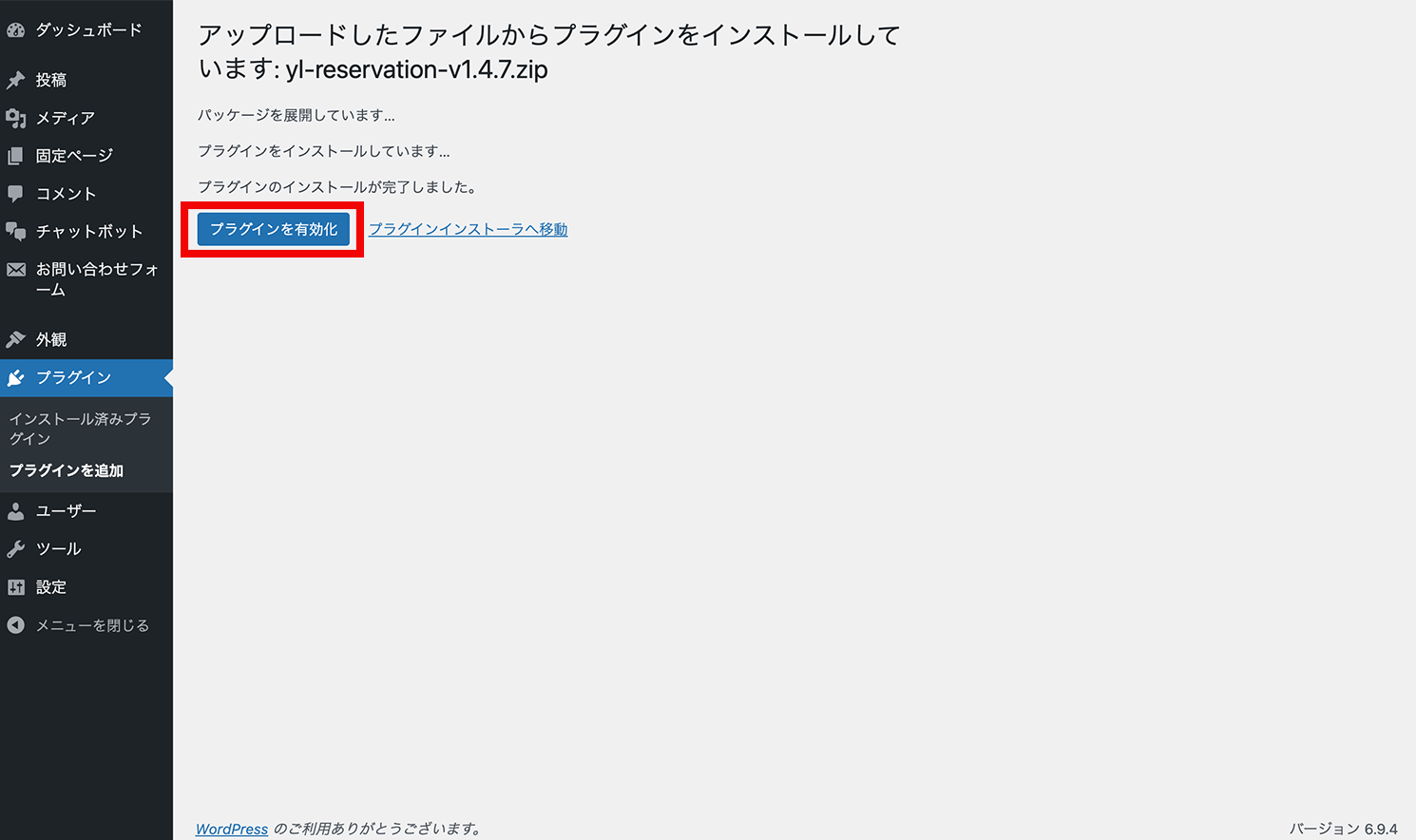
- インストール完了後「有効化」をクリックします
ライセンス認証
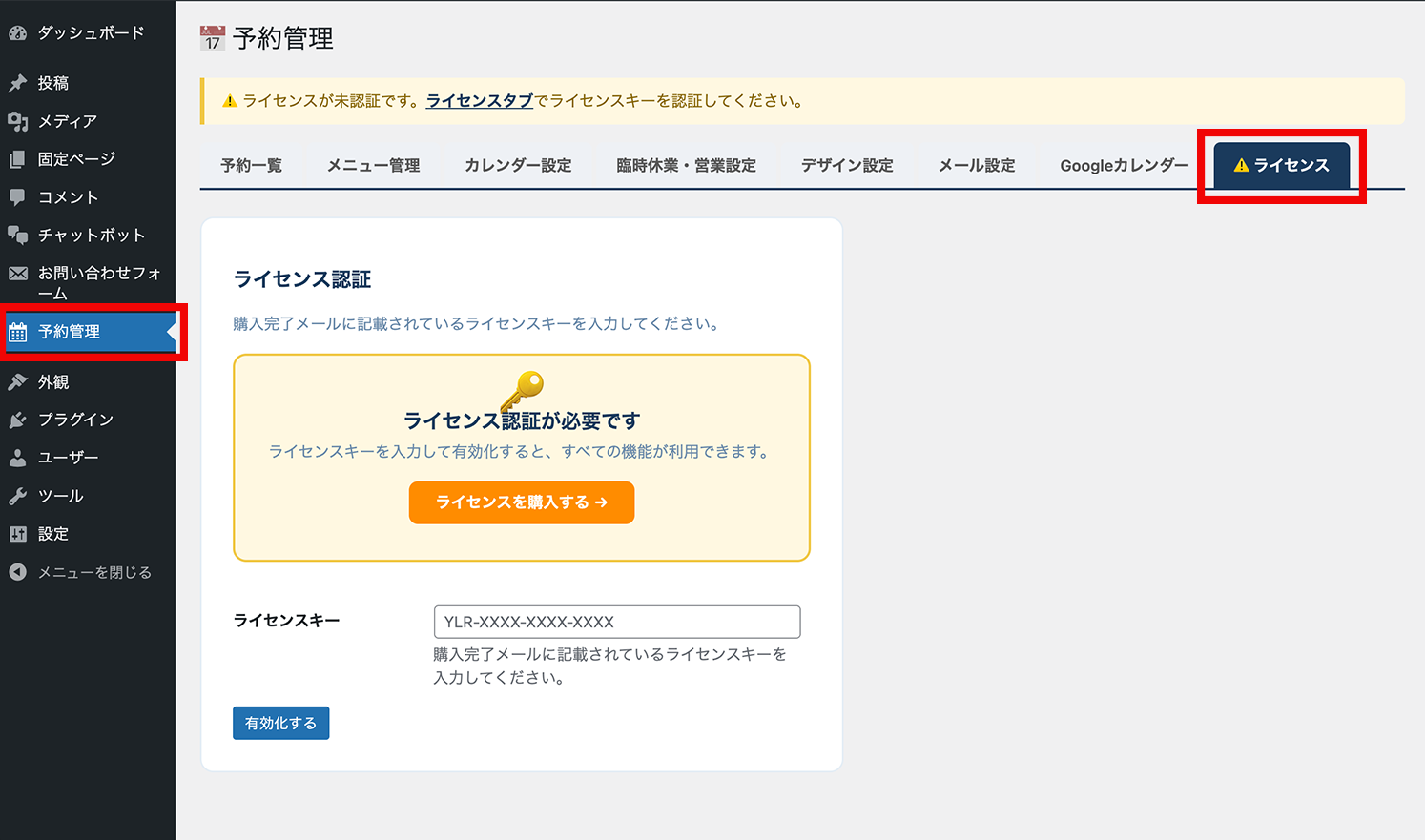
- 左メニューの「予約管理」→「ライセンス」タブをクリックします
- 購入メールに記載のライセンスキーを入力します
- 「認証する」ボタンをクリックします
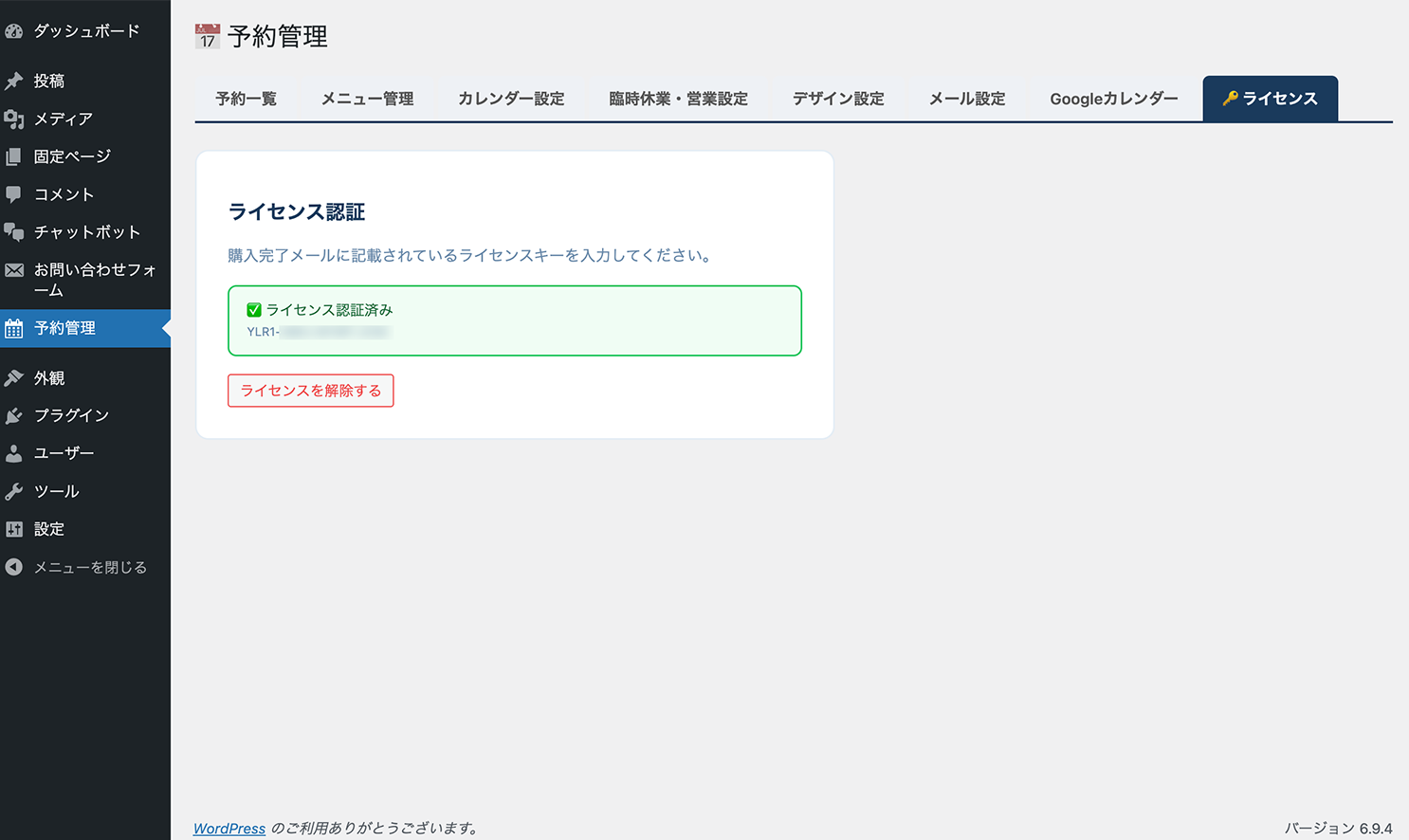
- 「認証済み」と表示されれば完了です
2. Googleカレンダー連携
確定済みの予約をGoogleカレンダーで確認できます。専用のURLをGoogleカレンダーに登録するだけで設定完了です。Google Cloud ConsoleやOAuth認証の設定は不要です。
iCalフィードURLを取得する
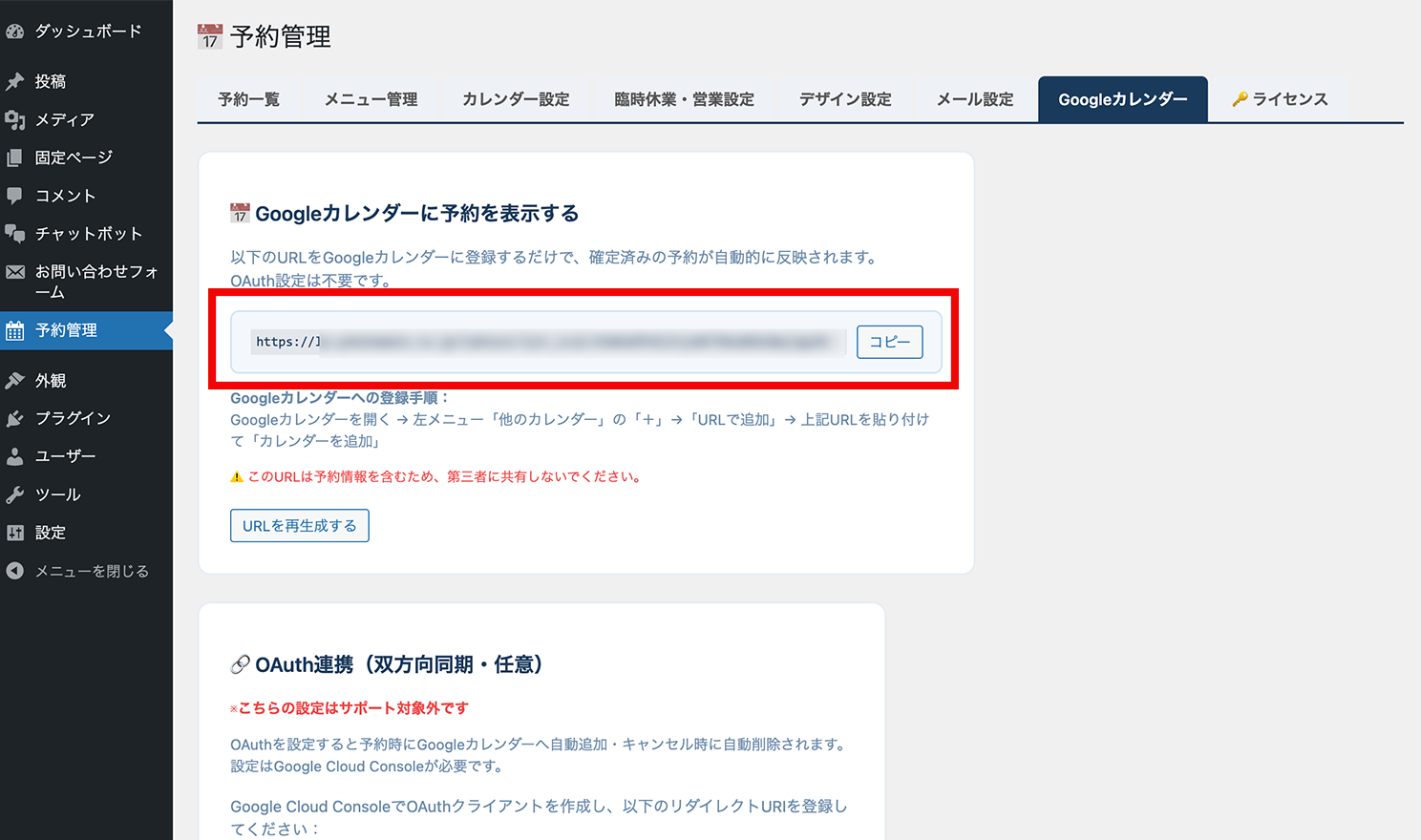
- WordPress管理画面の「予約管理」→「Googleカレンダー」タブを開きます
- 「Googleカレンダーに予約を表示する」セクションに表示されているURLをコピーします
GoogleカレンダーにURLを登録する
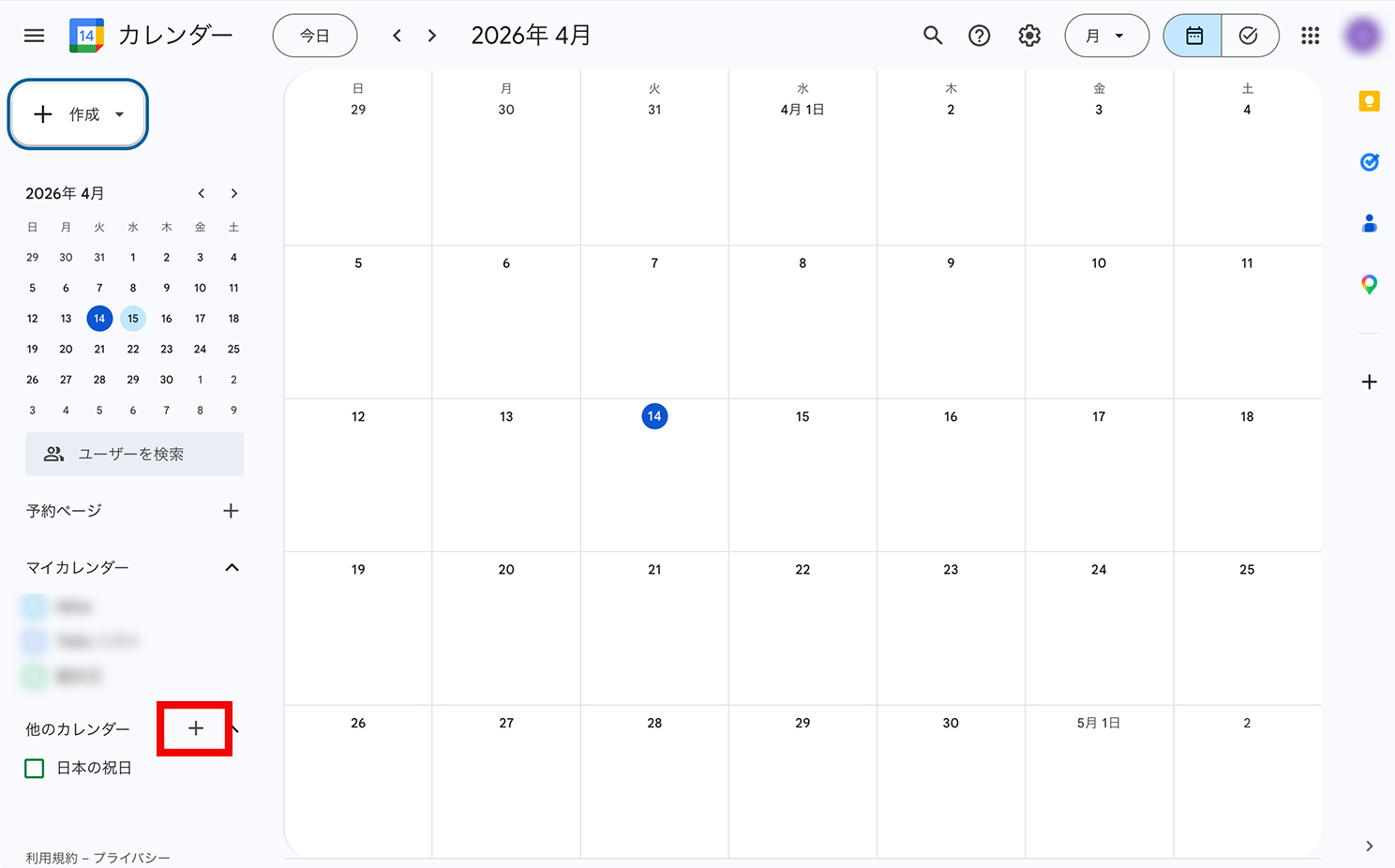
- PCでGoogleカレンダー(calendar.google.com)を開きます
- 左メニューの「他のカレンダー」の右側にある「+」をクリックします
- 「URLで追加」を選択します
- コピーしたURLを貼り付けて「カレンダーを追加」をクリックします
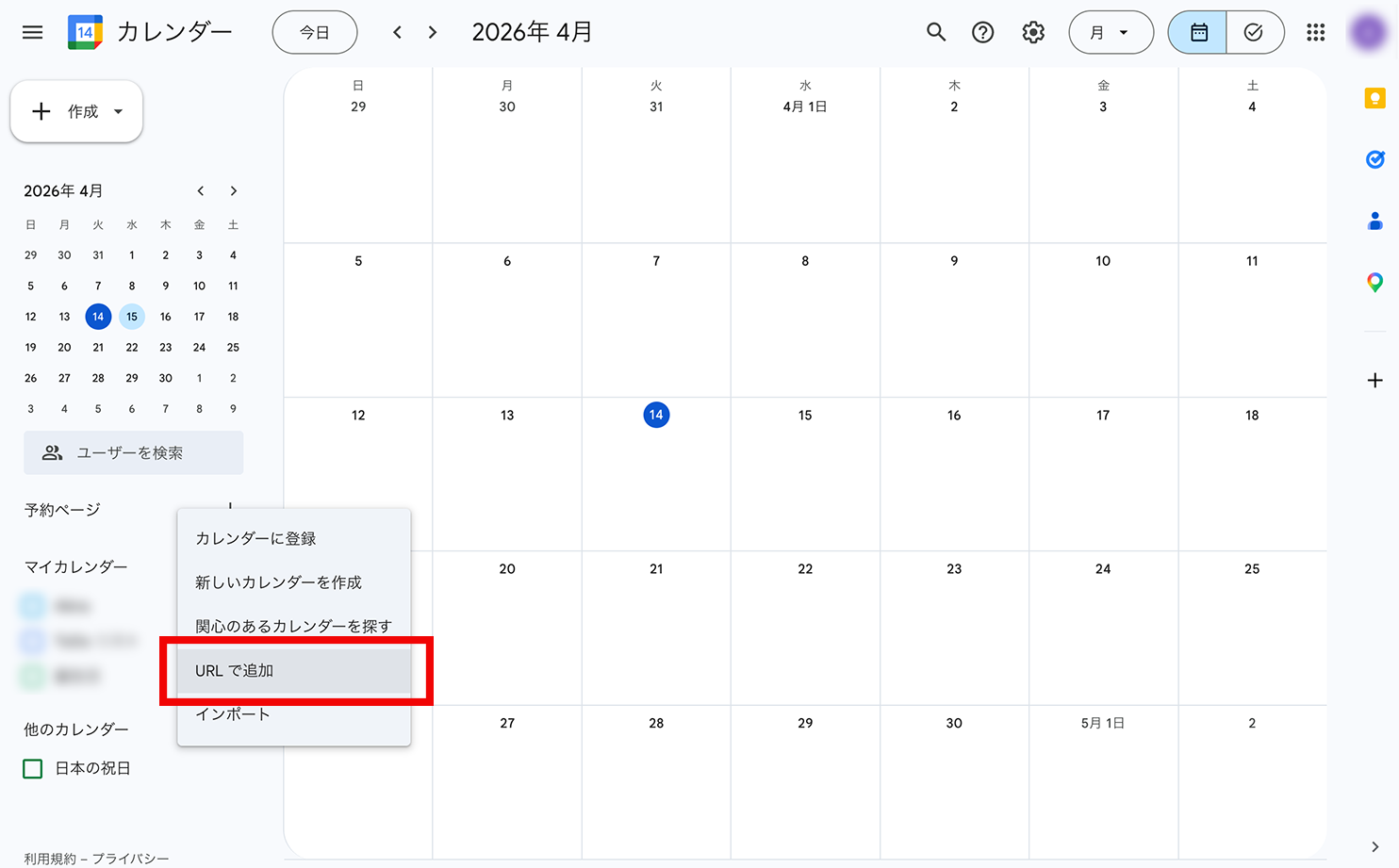
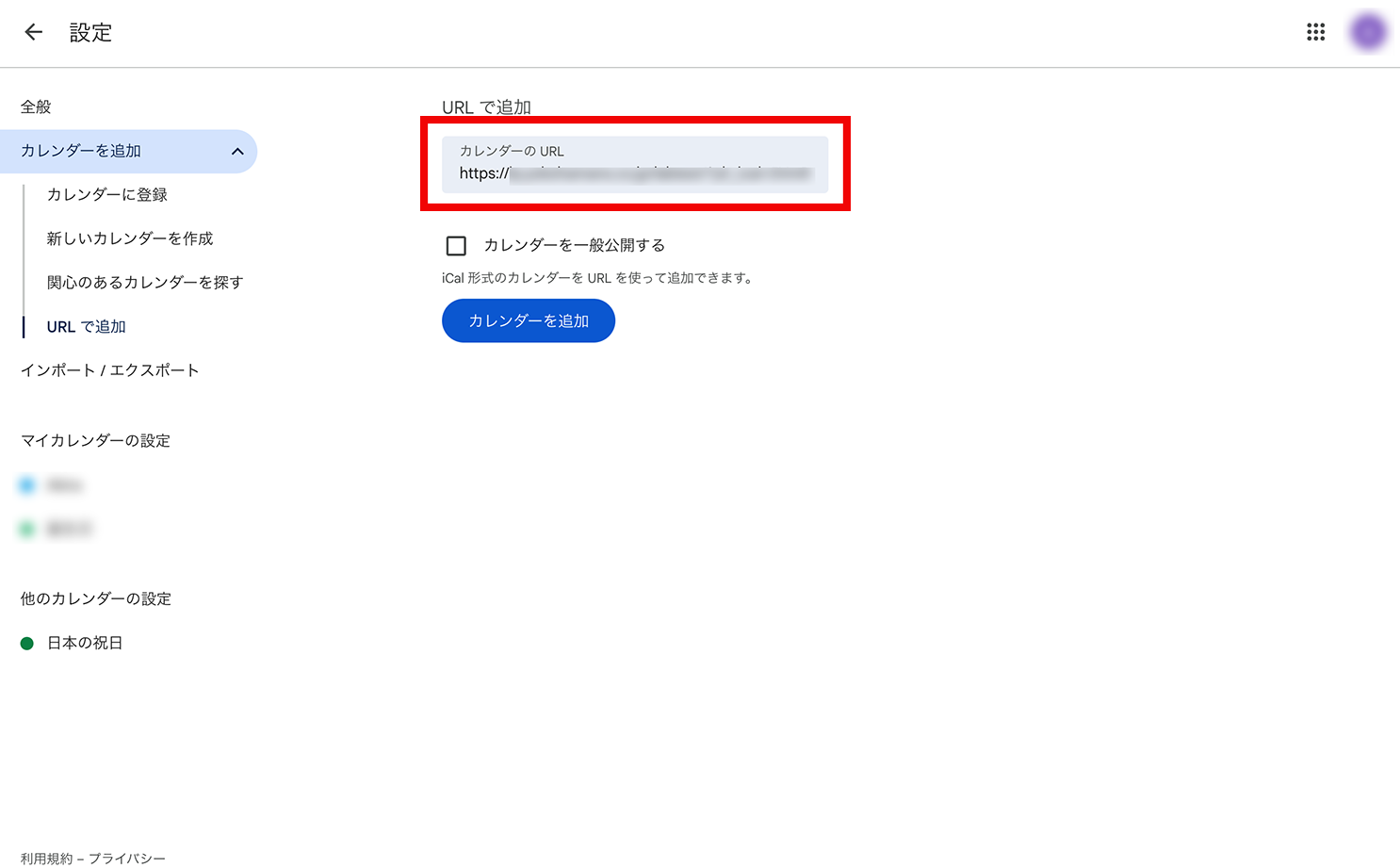
カレンダー名を変更したい場合は以下の手順で変更してください。
- Googleカレンダーの左メニューで登録したカレンダーにカーソルを当てる
- 「⋮」→「設定」を選択
- 「カレンダーの名前」を「ヨコハマラボ予約」などに変更して保存
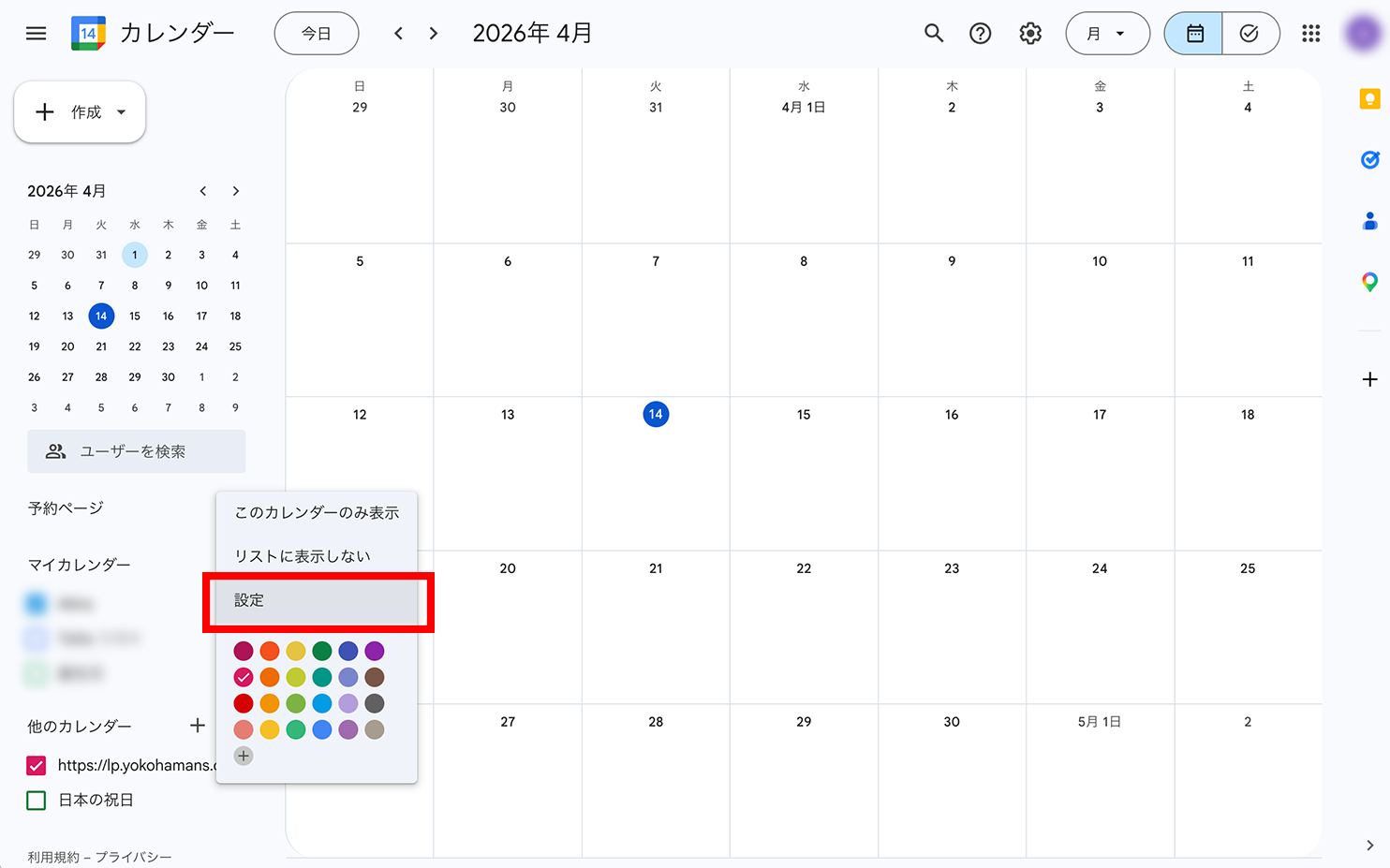
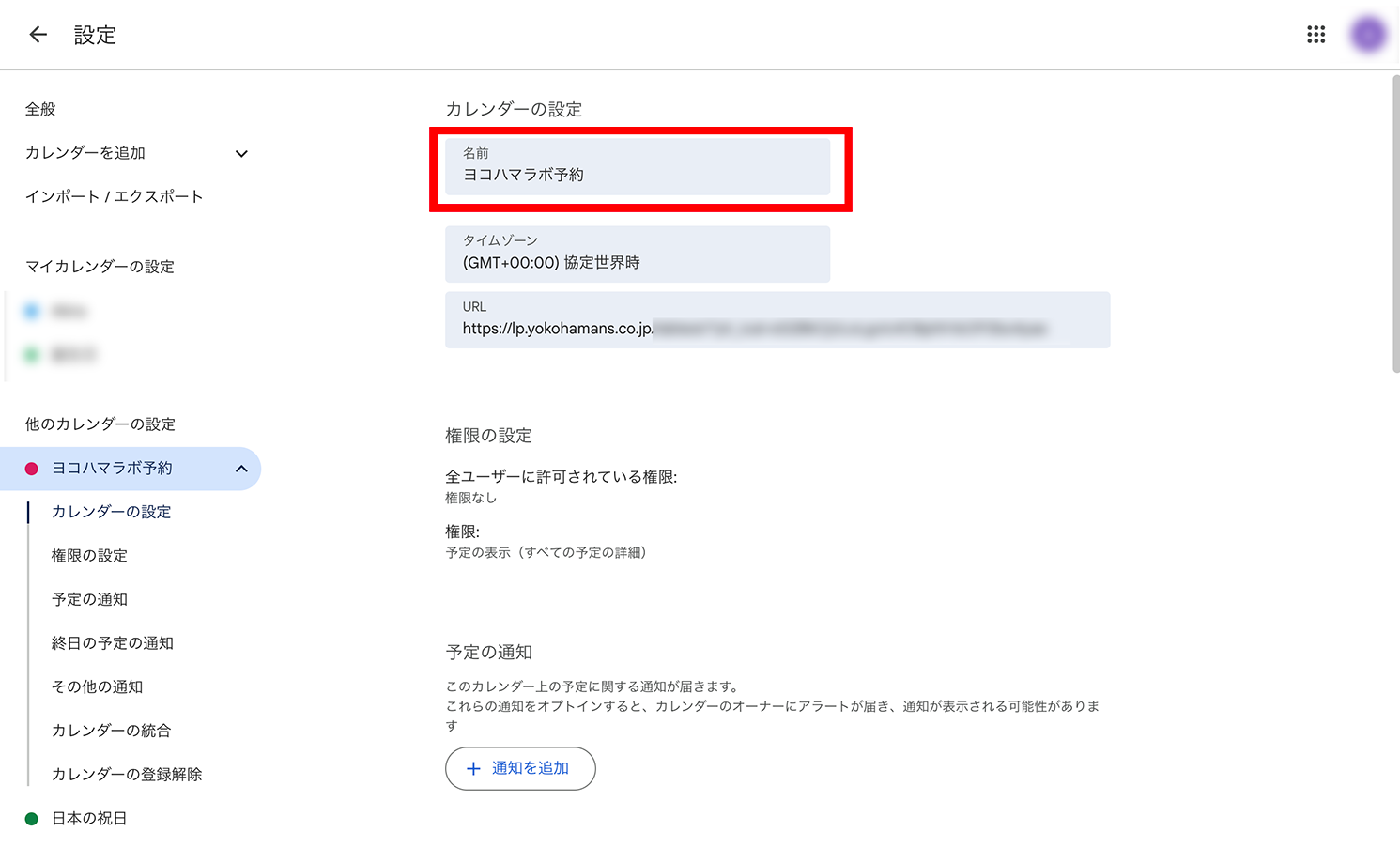
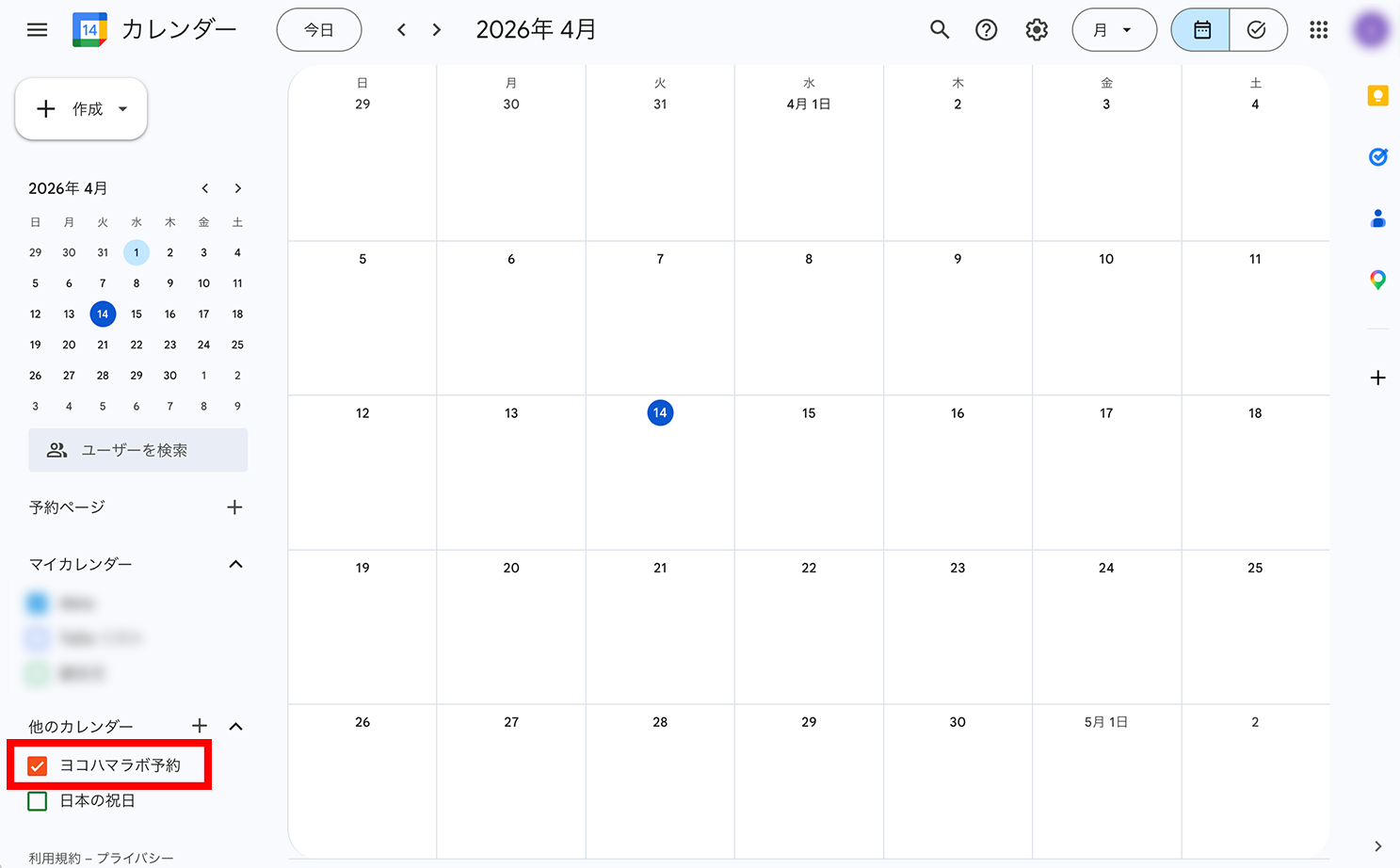
注意:Googleカレンダーへの反映には数時間かかる場合があります。これはGoogle側の仕様です。リアルタイムで予約を確認する場合は管理画面の「予約一覧」タブのカレンダービューをご利用ください。
URLの再生成
セキュリティ上の理由でURLを変更したい場合は「URLを再生成する」ボタンをクリックします。古いURLは即座に無効になりますので、Googleカレンダーへの登録も新しいURLで再登録してください。
3. メニュー管理
予約を受け付けるメニュー(コース・プラン)を登録します。
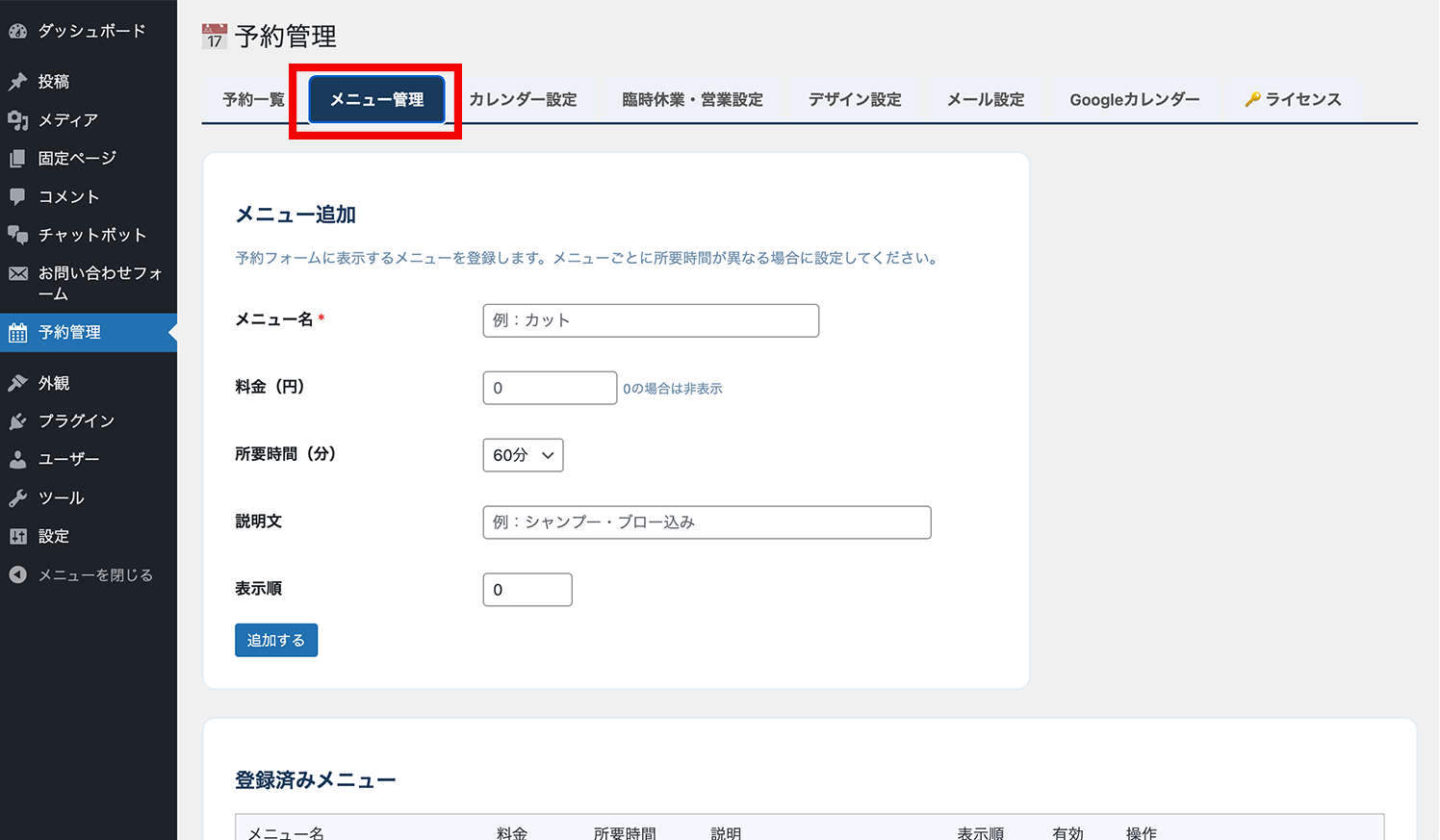
- 「予約管理」→「メニュー管理」タブをクリックします
- 「メニュー追加」フォームに以下の項目を入力します:
- メニュー名:予約フォームに表示されるメニューの名前
- 料金:メニューの料金(0の場合は非表示)
- 所要時間:1コマの時間(分単位)
- 説明文:メニューの説明
- 表示順:数字が小さいほど上に表示
- 「追加する」をクリックします
4. 営業時間・休業日の設定
基本設定
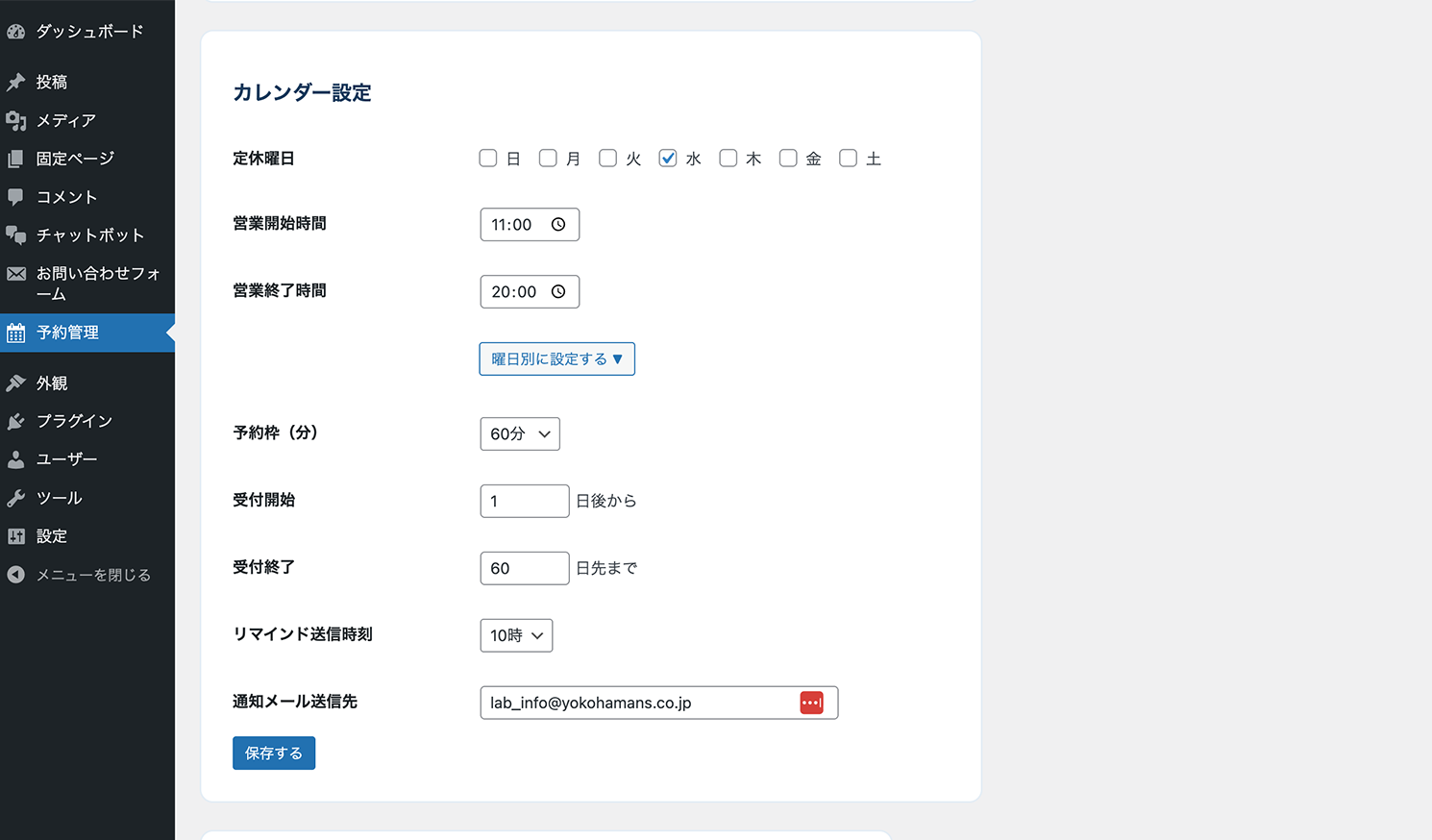
- 「予約管理」→「カレンダー設定」タブをクリックします
- 「定休曜日」で定休日にしたい曜日にチェックを入れます
- 「営業開始時間」「営業終了時間」を設定します
- 「予約枠(分)」で1コマの時間を設定します
- 「保存する」をクリックします
臨時休業・臨時営業の設定
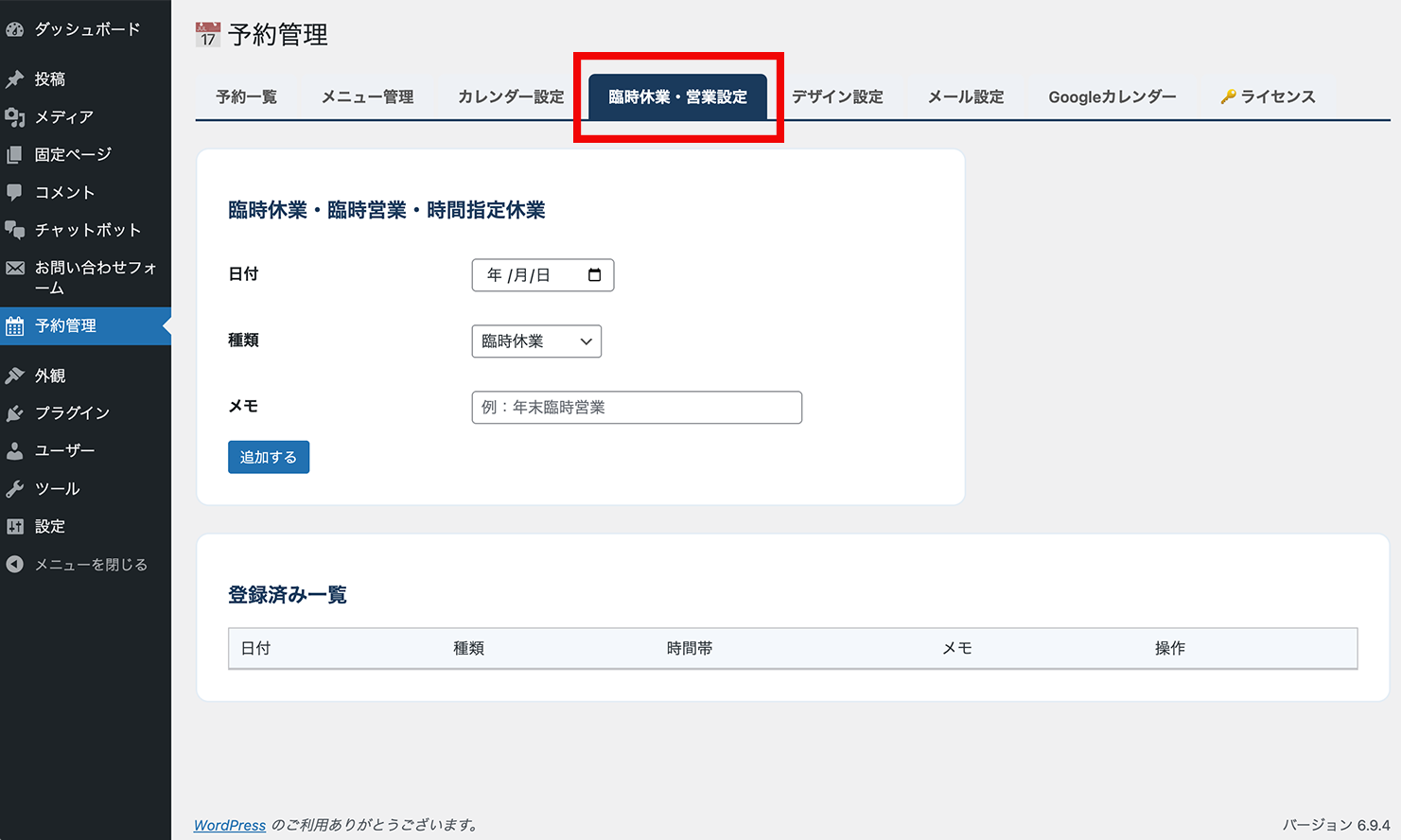
- 「予約管理」→「臨時休業・営業設定」タブをクリックします
- 日付・種類(臨時休業/臨時営業/時間指定休業)を選択します
- 「追加する」をクリックします
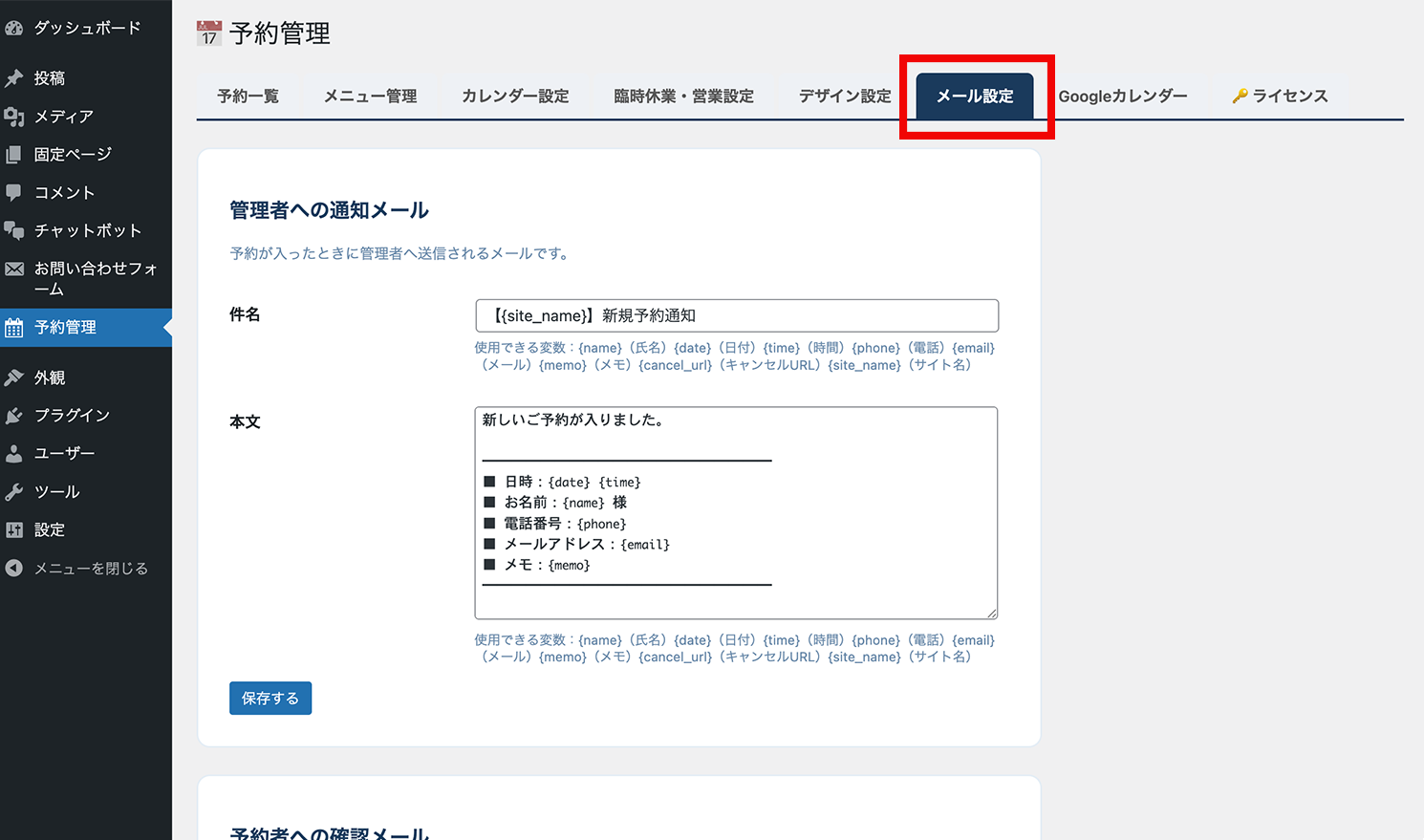
5. メールテンプレートの設定
予約確認メール・リマインドメール・管理者通知メールの文面を設定します。
- 「予約管理」→「メール設定」タブをクリックします
- 各メールテンプレートの件名・本文を編集します
- 本文には以下の変数が使用できます:
{name}:予約者の氏名{date}:予約日付{time}:予約時間{phone}:電話番号{email}:メールアドレス{memo}:メモ・ご要望{cancel_url}:ワンタイムキャンセルURL{site_name}:サイト名
- 「保存する」をクリックします
6. デザイン設定
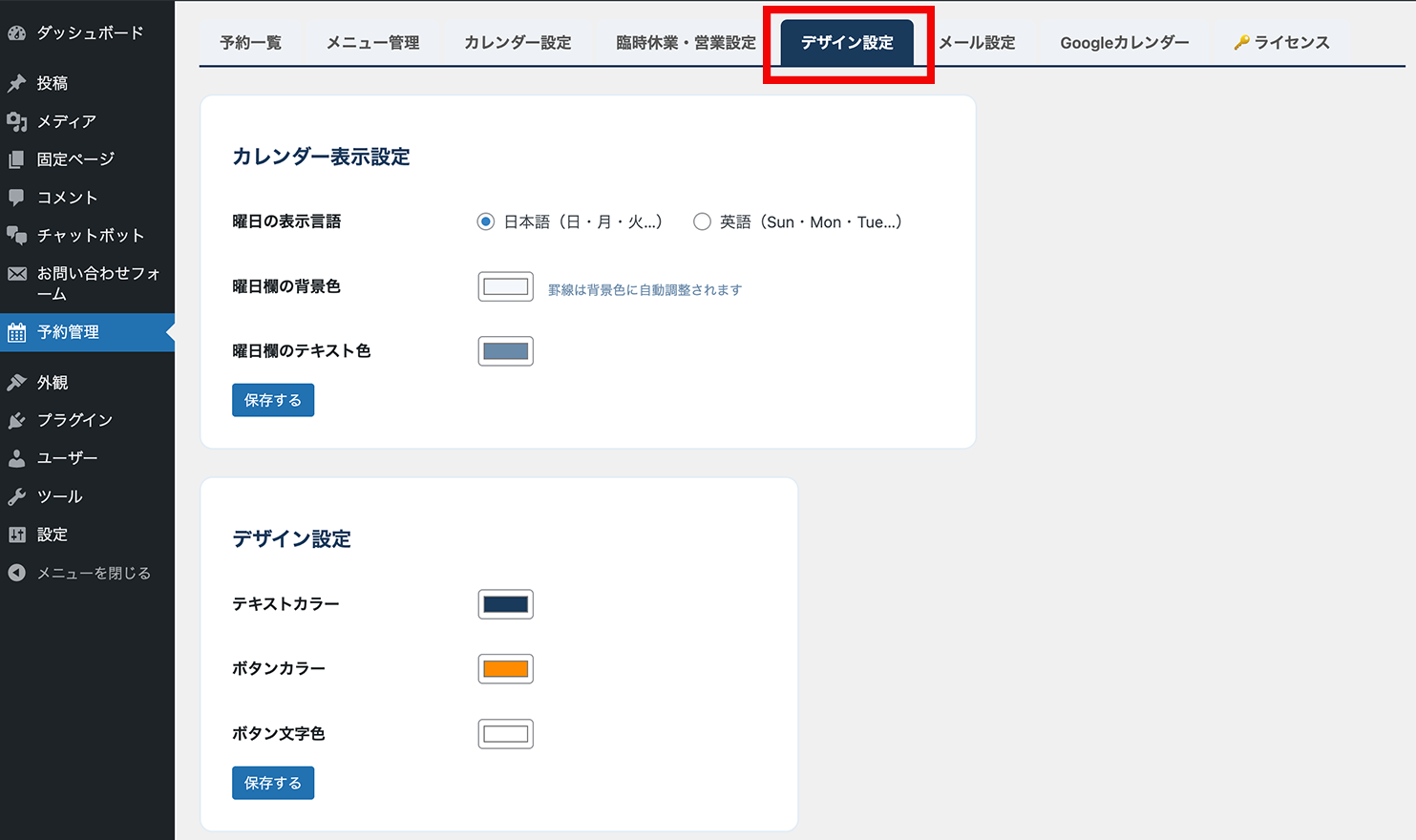
- 「予約管理」→「デザイン設定」タブをクリックします
- テキストカラー・ボタンカラー・ボタン文字色を設定します
- 「保存する」をクリックします
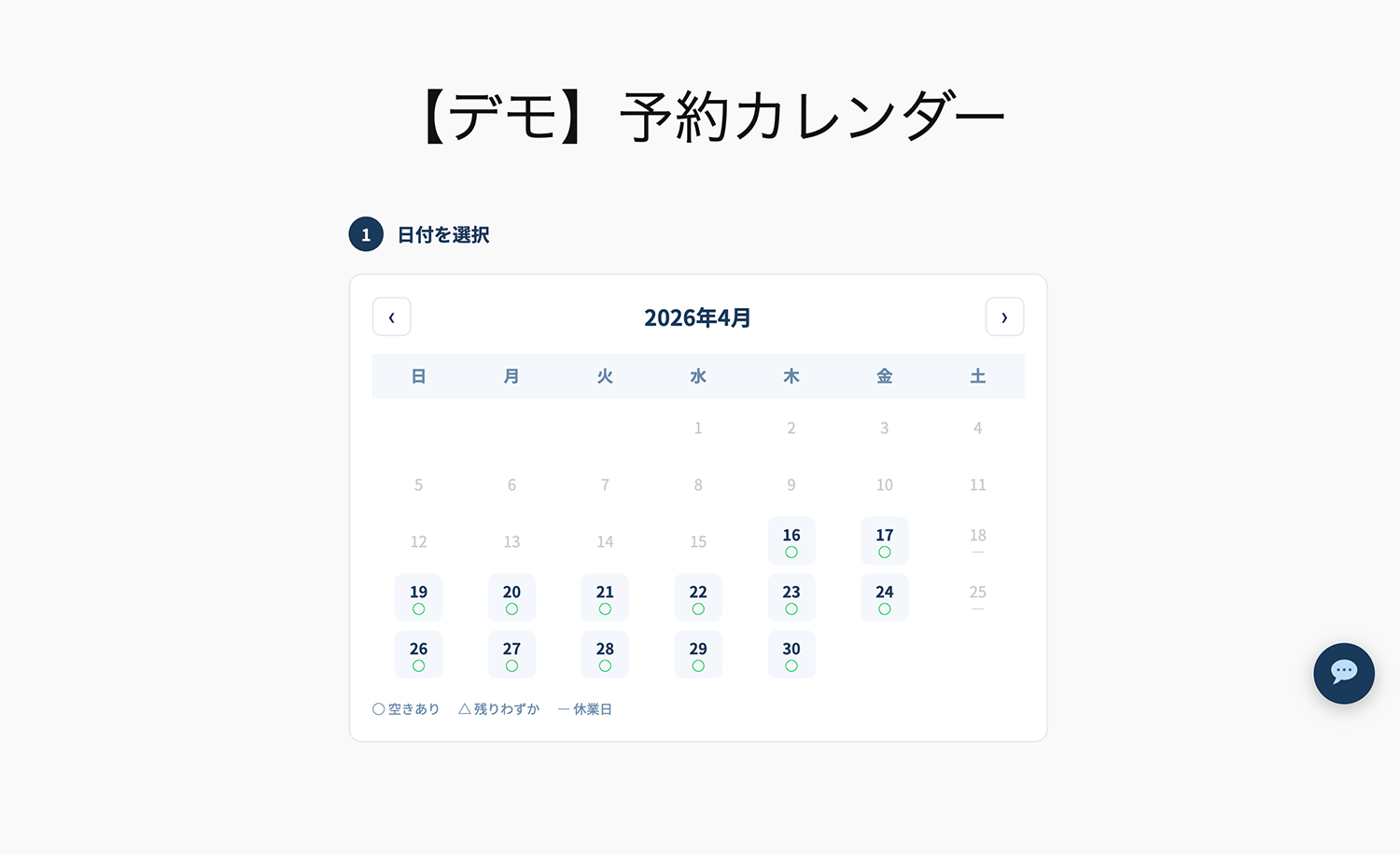
7. 予約フォームの設置
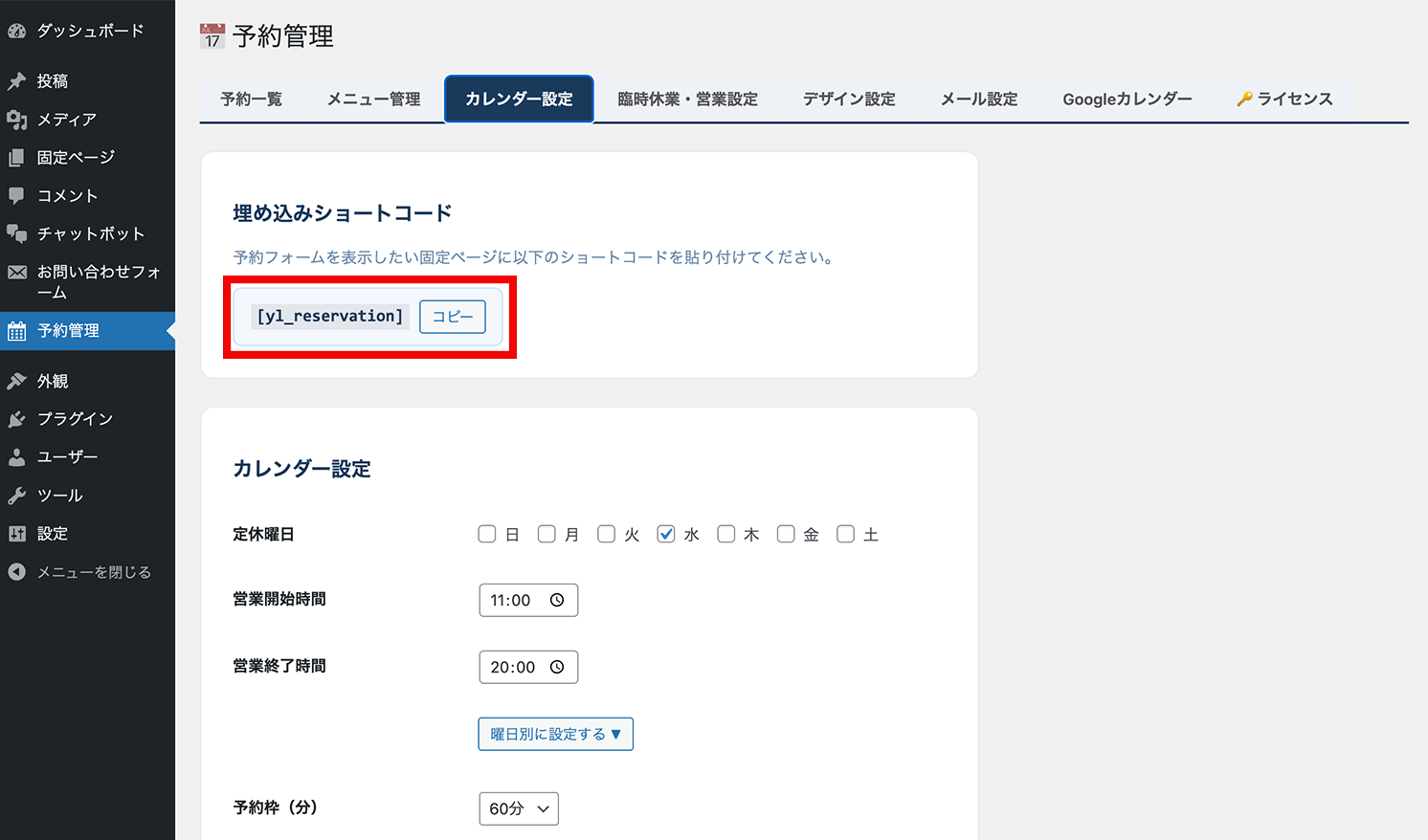
- 「予約管理」→「カレンダー設定」タブを開きます
- 「埋め込みショートコード」に表示されているショートコードをコピーします
- 予約フォームを設置したいページの編集画面を開きます
- 「カスタムHTML」ブロックを追加してショートコードを貼り付けます
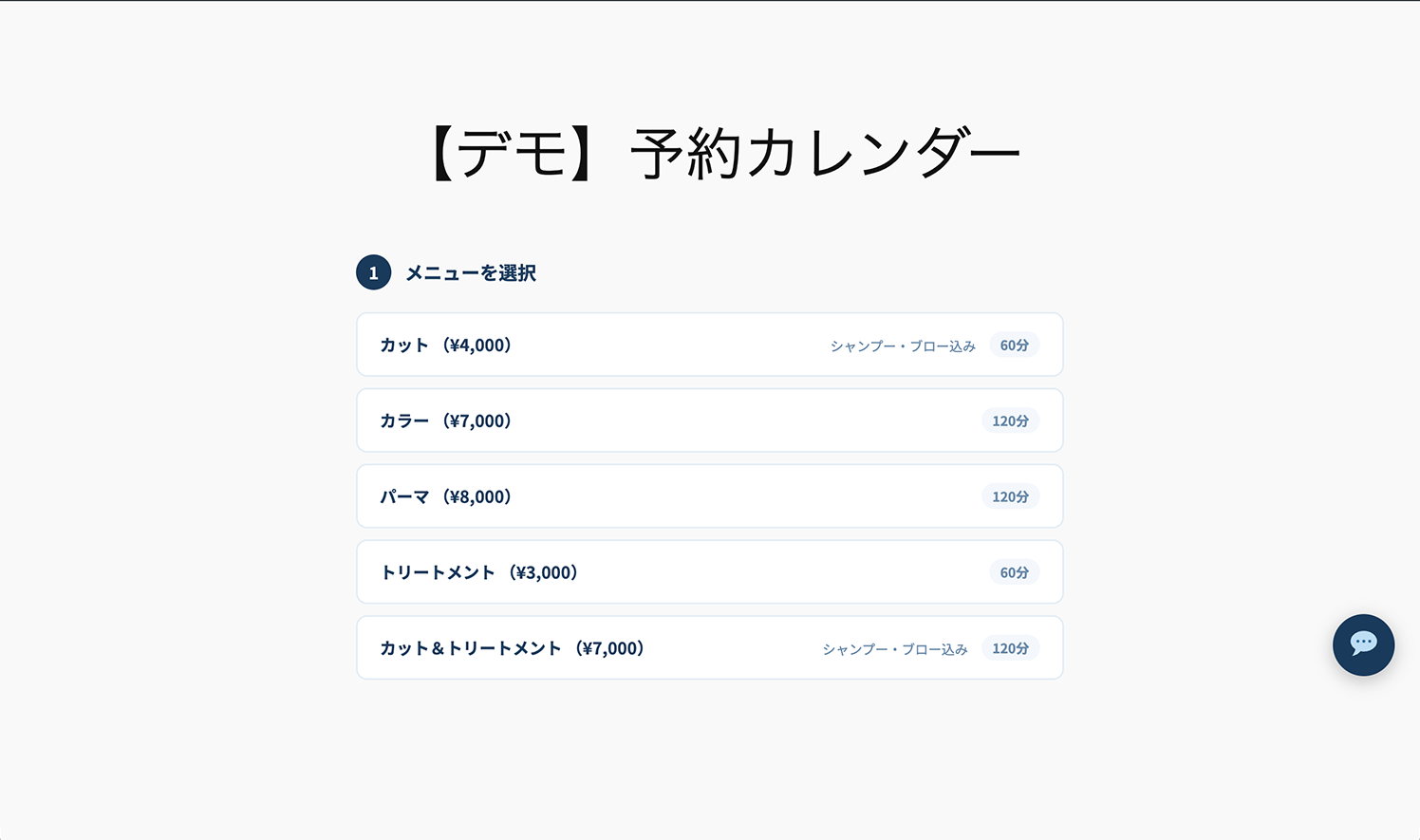
- ページを更新して予約フォームが表示されることを確認します
ショートコードの例:[yl_reservation]
8. 予約一覧・管理カレンダー
「予約管理」→「予約一覧」タブでは、カレンダービューと一覧テーブルの両方で予約を確認できます。
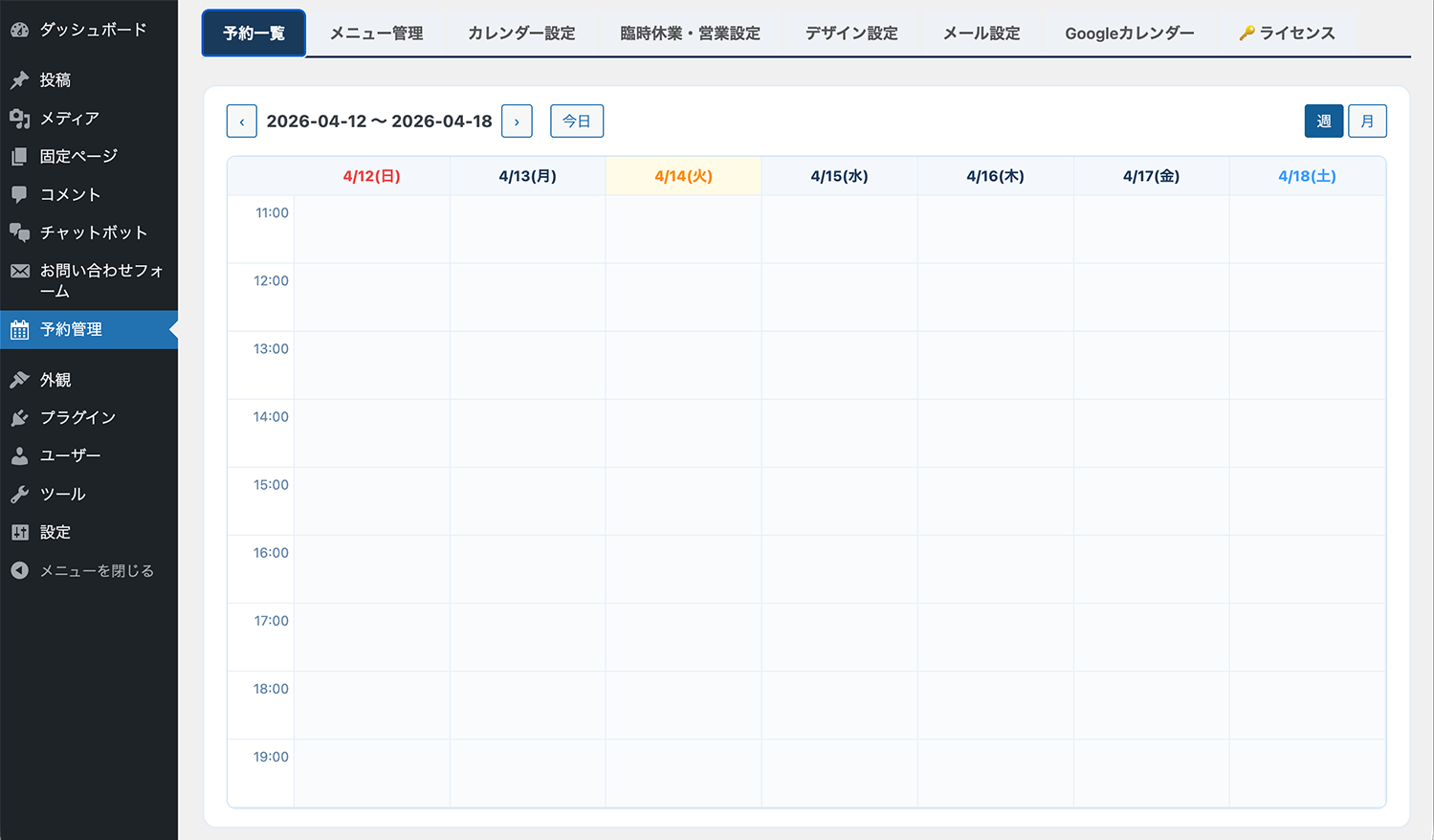
管理カレンダー(週表示)
デフォルトは週表示です。営業時間を縦軸、7日間を横軸に表示します。
- 空き時間帯はグレーで表示されます
- 予約済み時間帯はブルーで「お名前・電話番号・メールアドレス」が表示されます
- 予約枠をクリックすると詳細モーダルが開き、その場でキャンセル操作もできます
- 「今日」ボタンで現在の週に一発で戻れます
- 「‹」「›」ボタンで前後の週に移動できます
管理カレンダー(月表示)
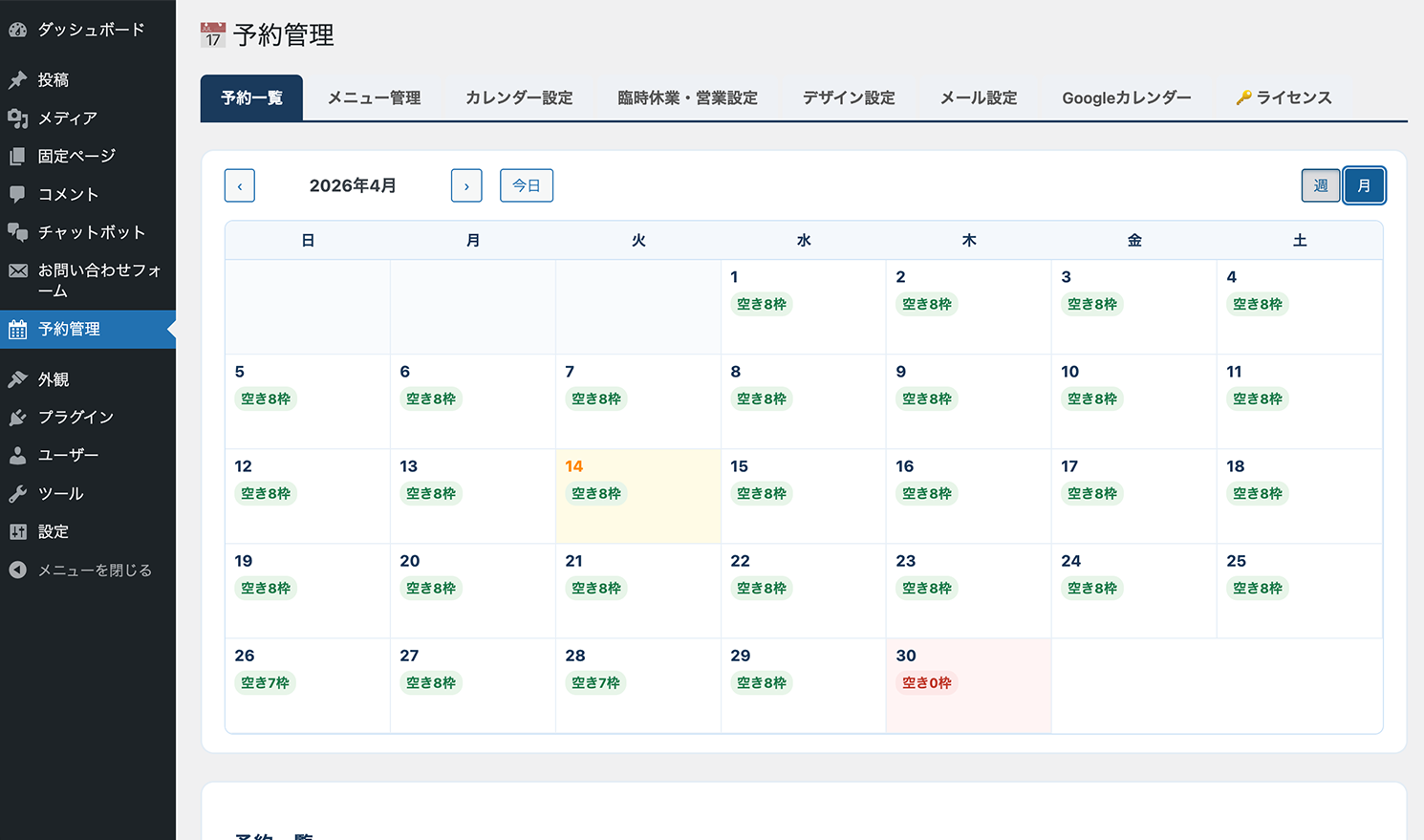
「月」ボタンをクリックすると月表示に切り替わります。
- 日付ごとに「空き○枠」が表示されます
- 空き0枠(満枠)の日はピンク背景で表示されます
予約一覧テーブル
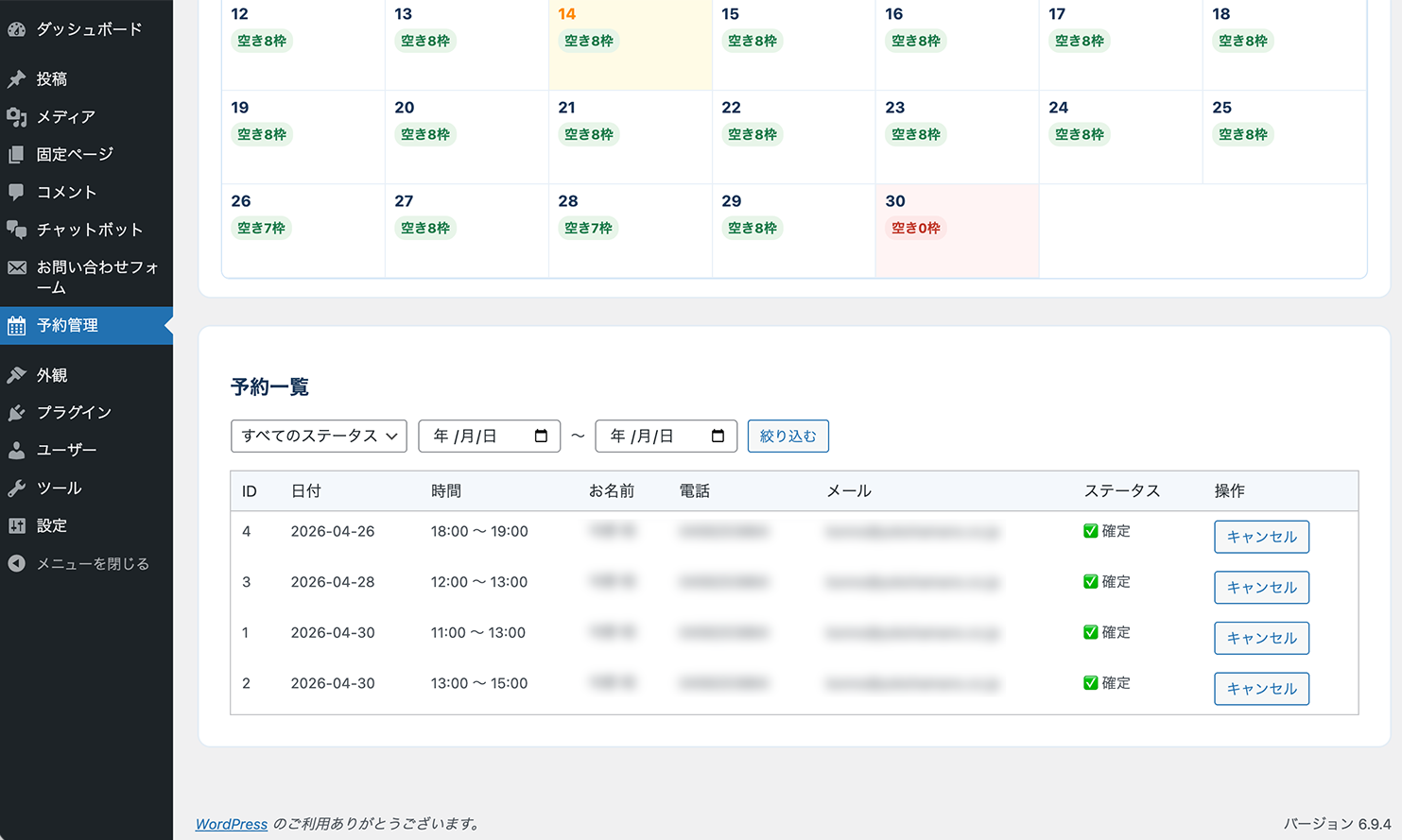
- カレンダーの下に全予約の一覧テーブルが表示されます
- ステータス・日付範囲で絞り込みができます
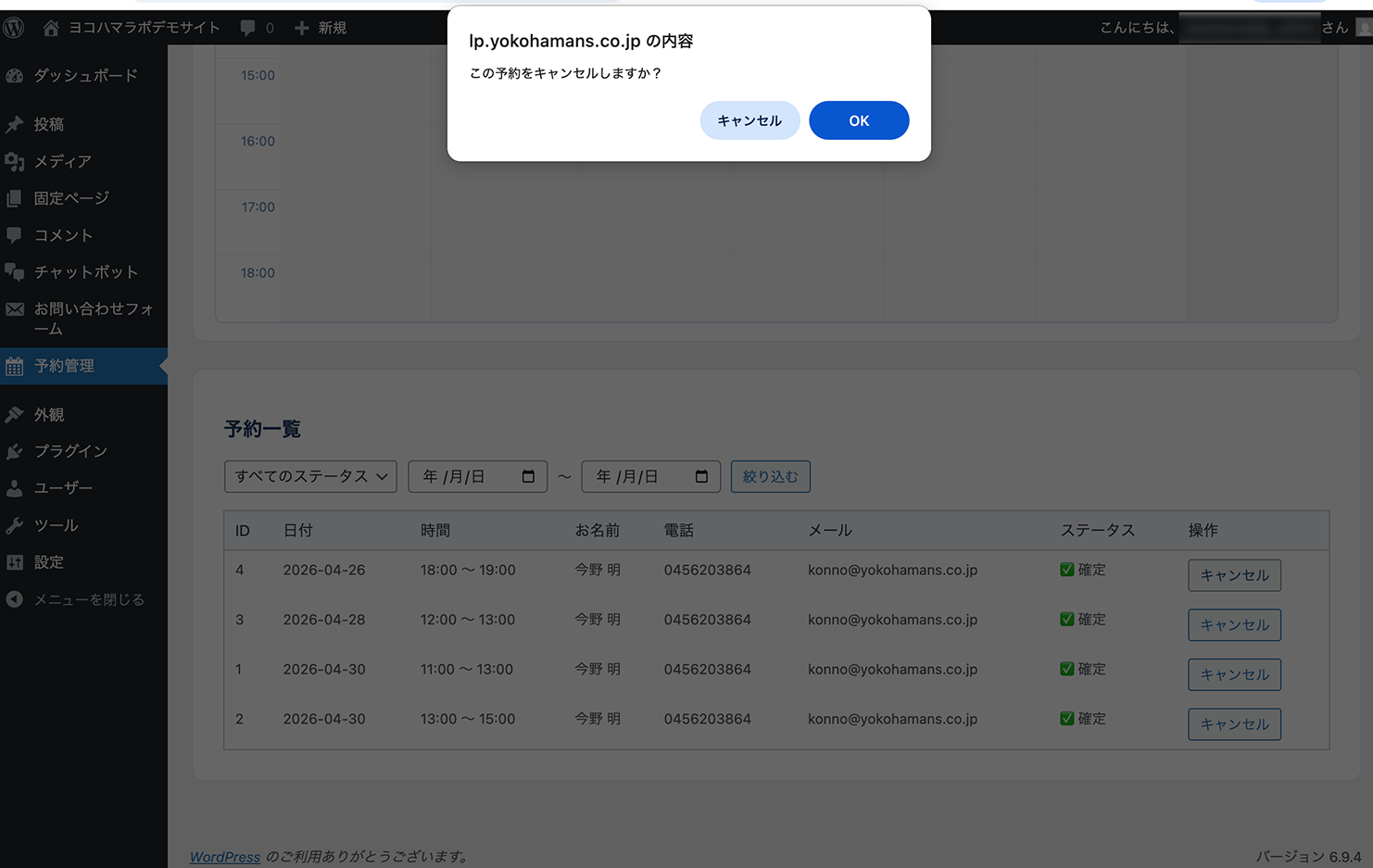
- 「キャンセル」ボタンをクリックするとキャンセル処理ができます
9. キャンセル処理
お客様によるキャンセル
予約確認メールに記載のワンタイムURLからお客様自身がキャンセルできます。URLにアクセスするとキャンセル確認画面が表示され、確定するとキャンセルメールが自動送信されます。
管理者によるキャンセル
- 「予約一覧」タブを開きます
- カレンダーの予約枠をクリックするか、一覧テーブルの「キャンセル」ボタンをクリックします
- 確認ダイアログで「OK」をクリックします
- お客様にキャンセルメールが自動送信されます