「OpenAI APIキーって、どこで取得するの?英語のサイトで難しそう……」
YL Chatbotを導入するには、OpenAIのAPIキーが必要です。取得の手順自体はシンプルですが、英語のサイトで進める必要があるため、はじめての方には少しハードルに感じることも。この記事では、アカウント作成からAPIキーの発行・支払い設定まで、画面キャプチャつきで一つひとつ丁寧に解説します。
はじめに:ChatGPTのアカウントとAPIは別物です
まず大事なポイントをひとつ。ChatGPT(chat.openai.com)のアカウントと、OpenAI APIは別のサービスです。
普段ChatGPTを使っている方も、APIキーを取得するには「OpenAI Platform(platform.openai.com)」で改めてクレジットカードを登録する必要があります。ChatGPT Plusを契約していても、APIの料金は別途かかります。
| ChatGPT | OpenAI API | |
|---|---|---|
| URL | chat.openai.com | platform.openai.com |
| 用途 | ブラウザでAIと会話する | アプリやプラグインからAIを呼び出す |
| 料金 | 無料〜月額$20(Plus) | 従量課金(使った分だけ) |
| 支払い | 別管理 | 別途クレジットカード登録が必要 |
YL Chatbotで使うのは「OpenAI API」の方です。では、順を追って取得していきましょう。
ステップ1:OpenAI Platformにアクセスしてアカウントを作成する
ブラウザで https://platform.openai.com にアクセスします。
- すでにChatGPTのアカウントをお持ちの方:「Log in」をクリックして同じアカウントでログイン
- アカウントをお持ちでない方:「Sign up」をクリックしてアカウントを新規作成
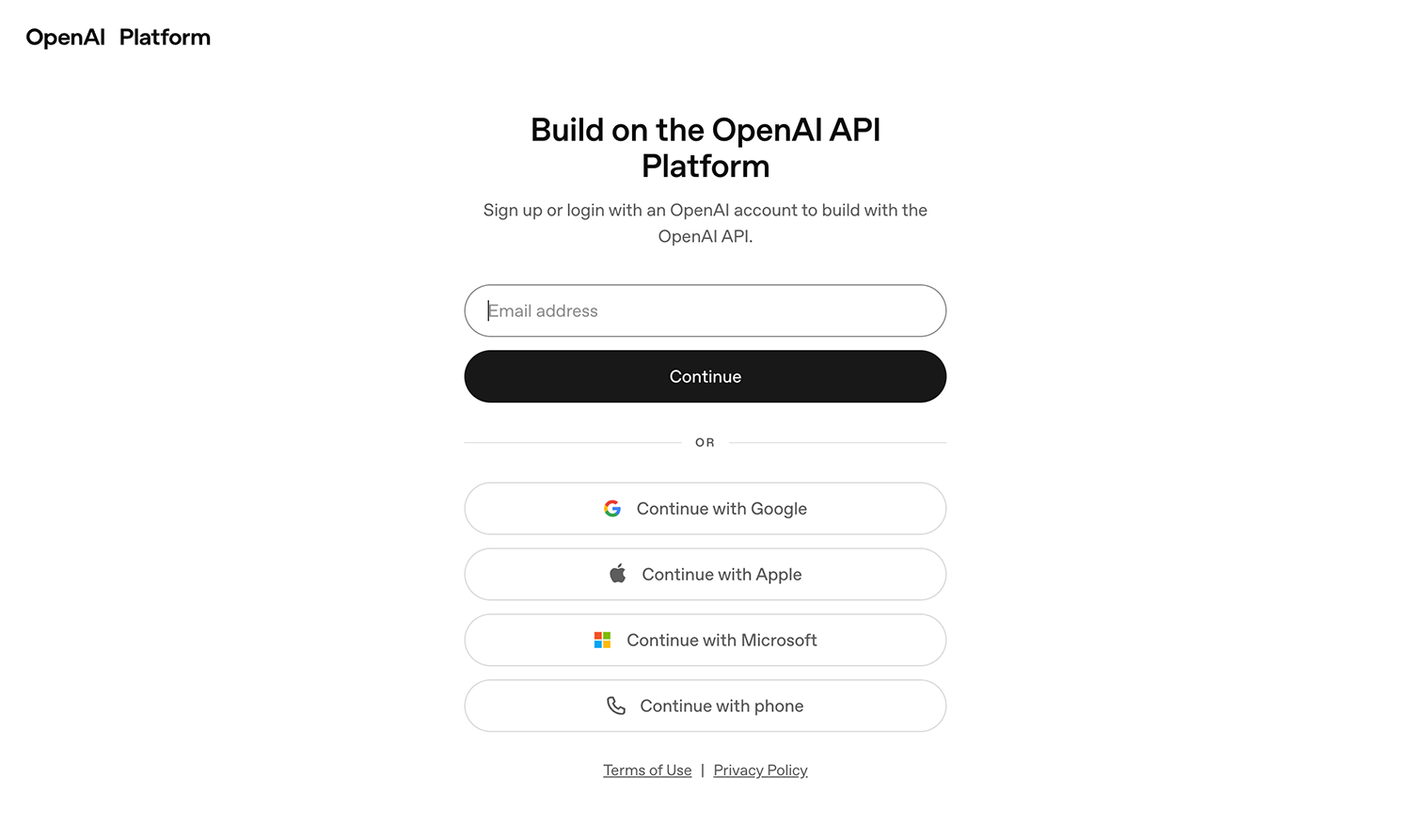
新規アカウントを作成する場合
「Sign up」をクリックすると、メールアドレスでの登録またはGoogleアカウントでのログインが選べます。どちらでもOKです。メールアドレスで登録した場合は、確認メールが届くので、メール内のリンクをクリックして認証を完了してください。
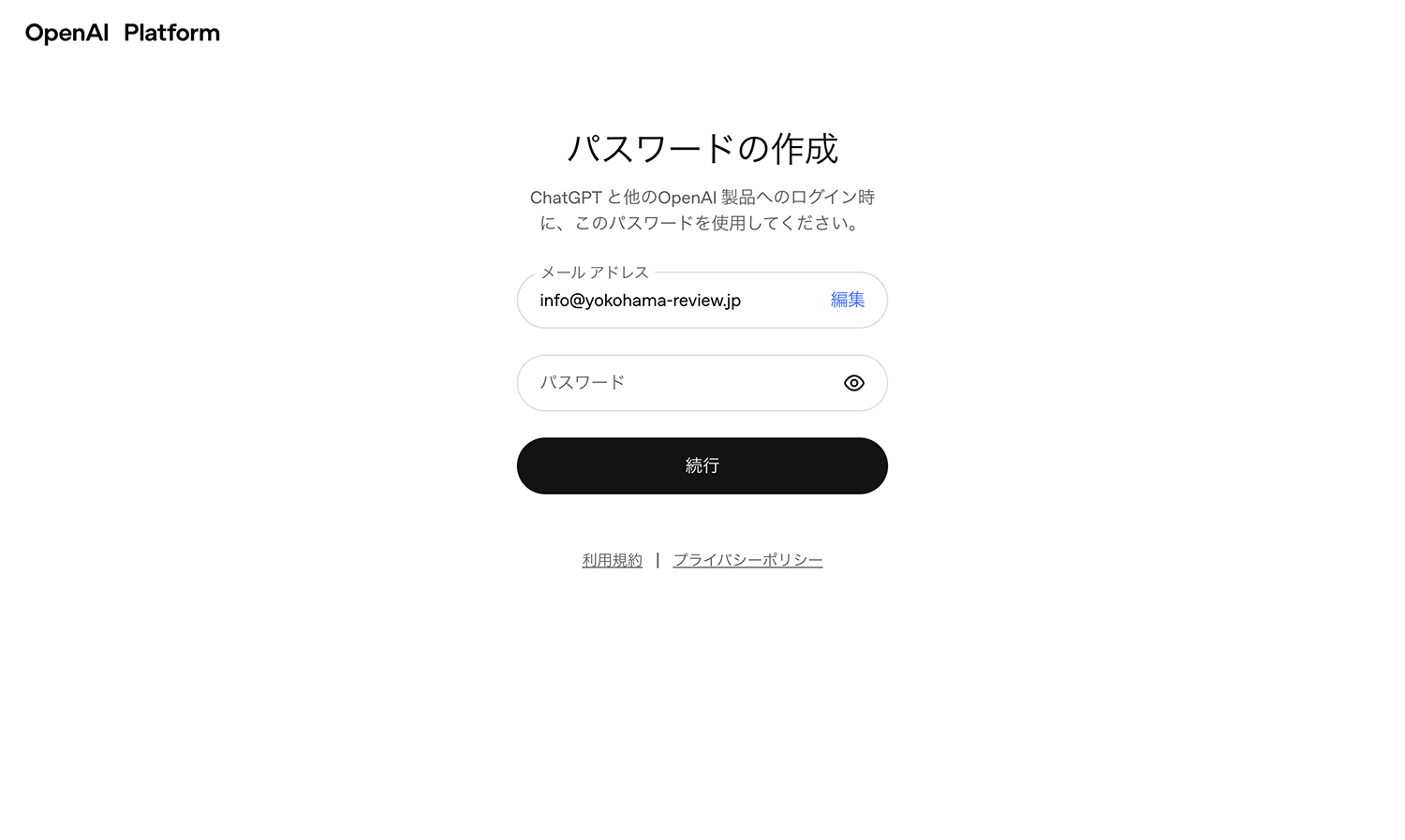
登録の途中で名前・生年月日の入力を求められます。「Organization name(組織名)」は入力しなくても大丈夫です。
ステップ2:APIキーを発行する
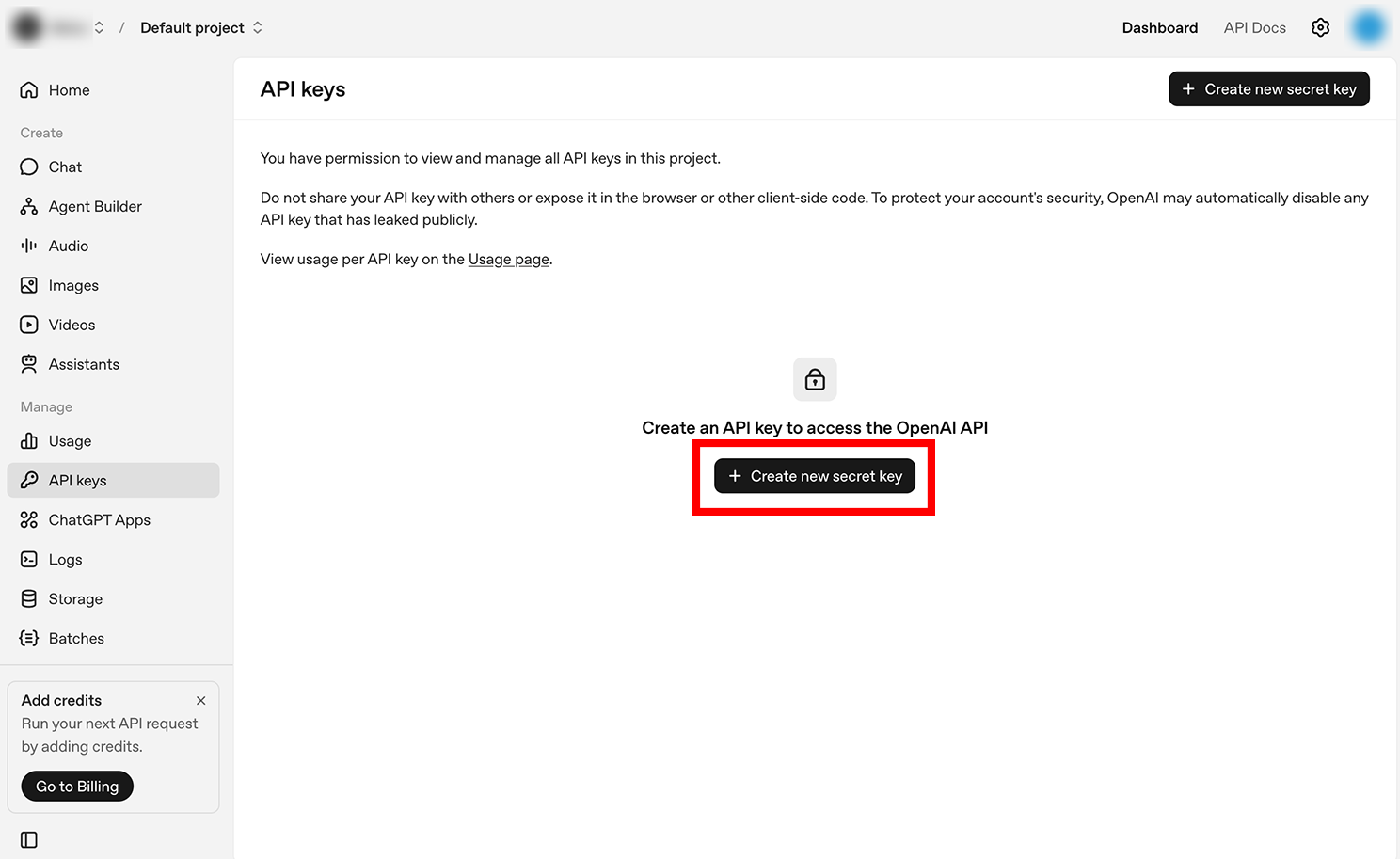
ログインが完了したら、ダッシュボードが表示されます。左側のメニューから「API keys」をクリックします。
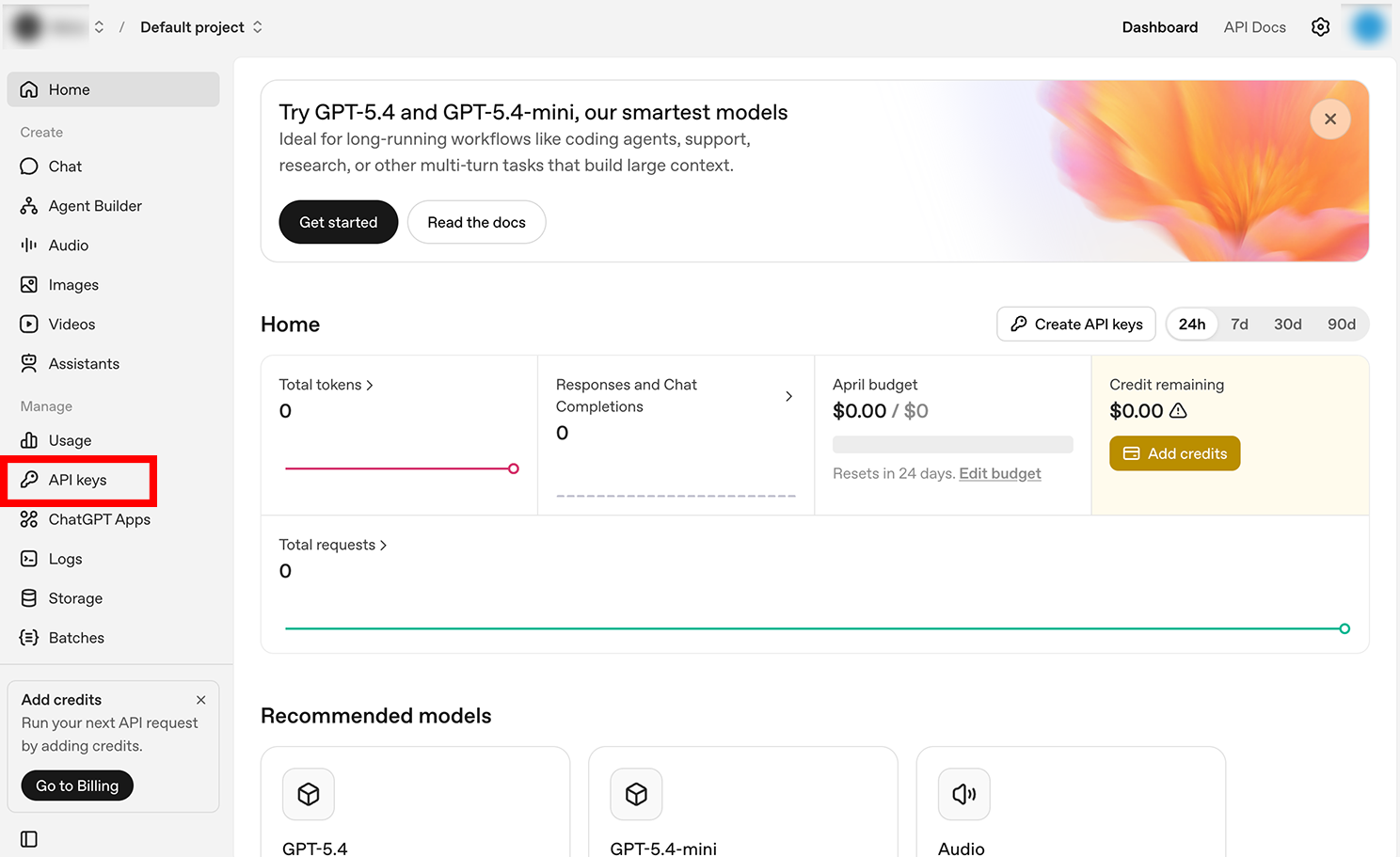
「+ Create new secret key」ボタンをクリックします。
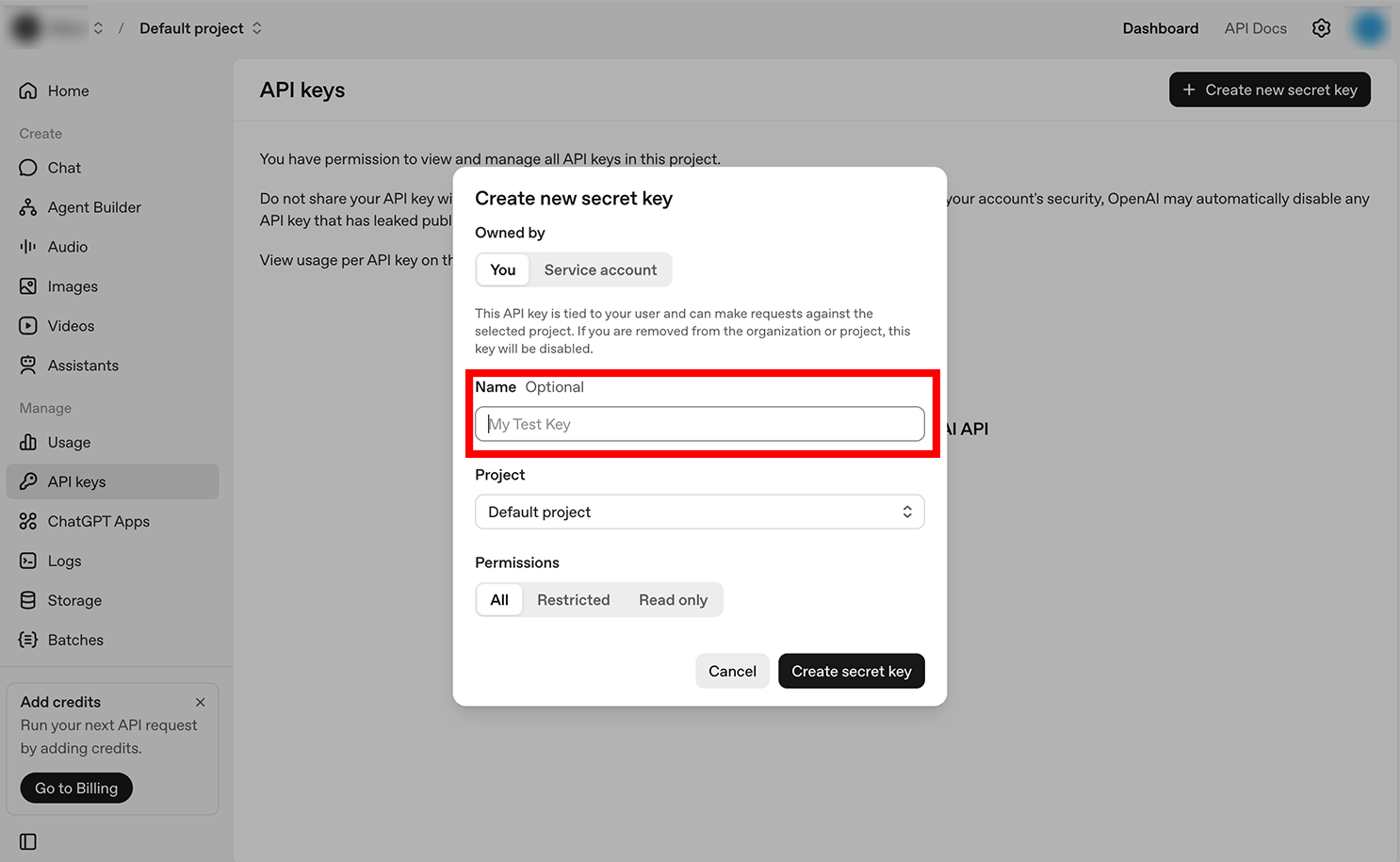
キーの名前を入力する画面が表示されます。名前は自由につけてOKです(例:「YL Chatbot用」など、用途がわかるものがおすすめ)。入力したら「Create secret key」をクリックします。
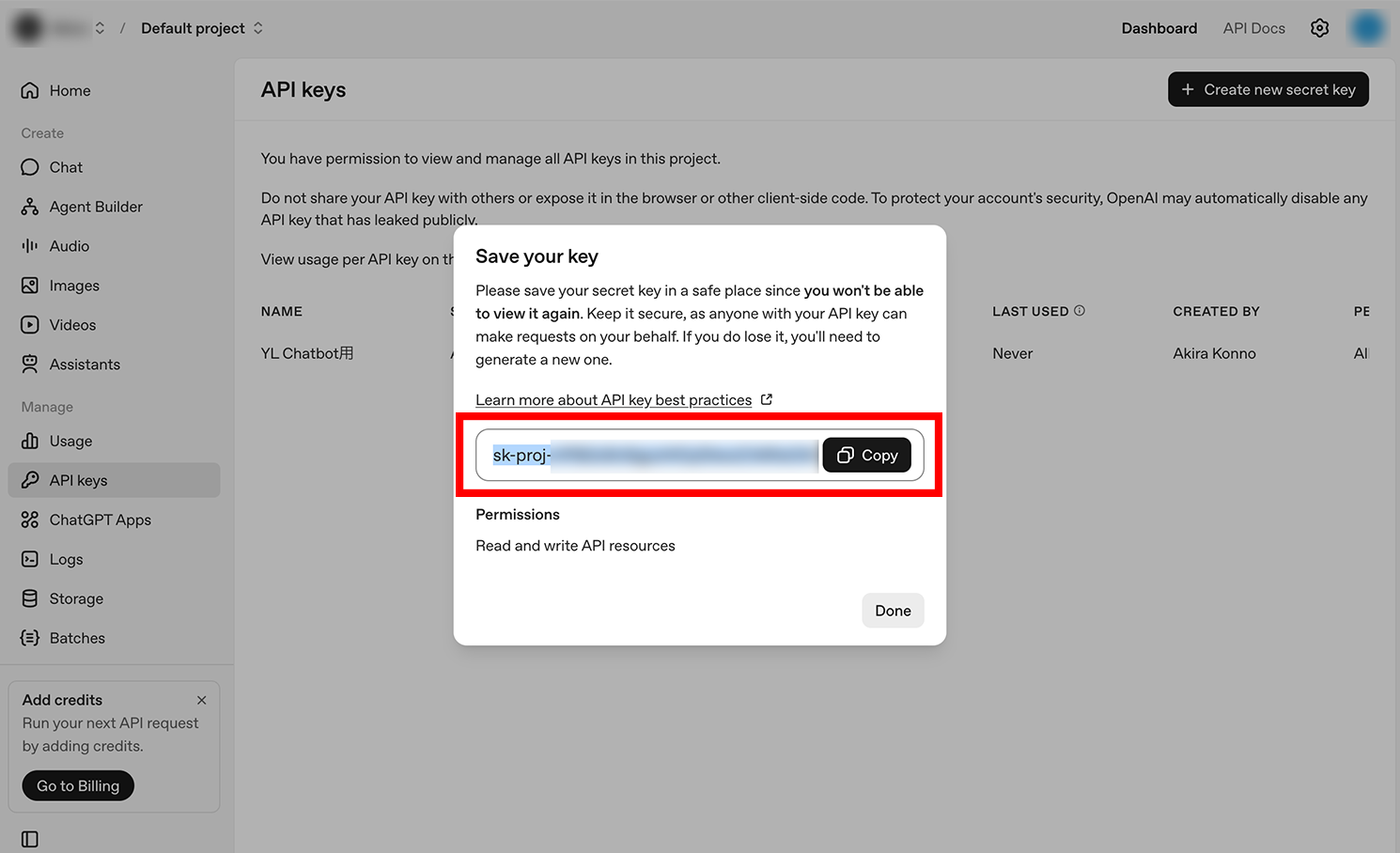
APIキー(sk-...で始まる文字列)が表示されます。このキーは一度しか表示されません。必ずこの画面でコピーして、メモ帳などに保存してください。画面を閉じると二度と確認できなくなります(その場合は新しいキーを発行する必要があります)。
ステップ3:支払い情報を登録する
APIキーを発行しただけでは、実際にAPIを使えません。支払い情報の登録が必要です。
画面左下の歯車マーク(Settings)をクリックし、左メニューの「Billing」を選択します。
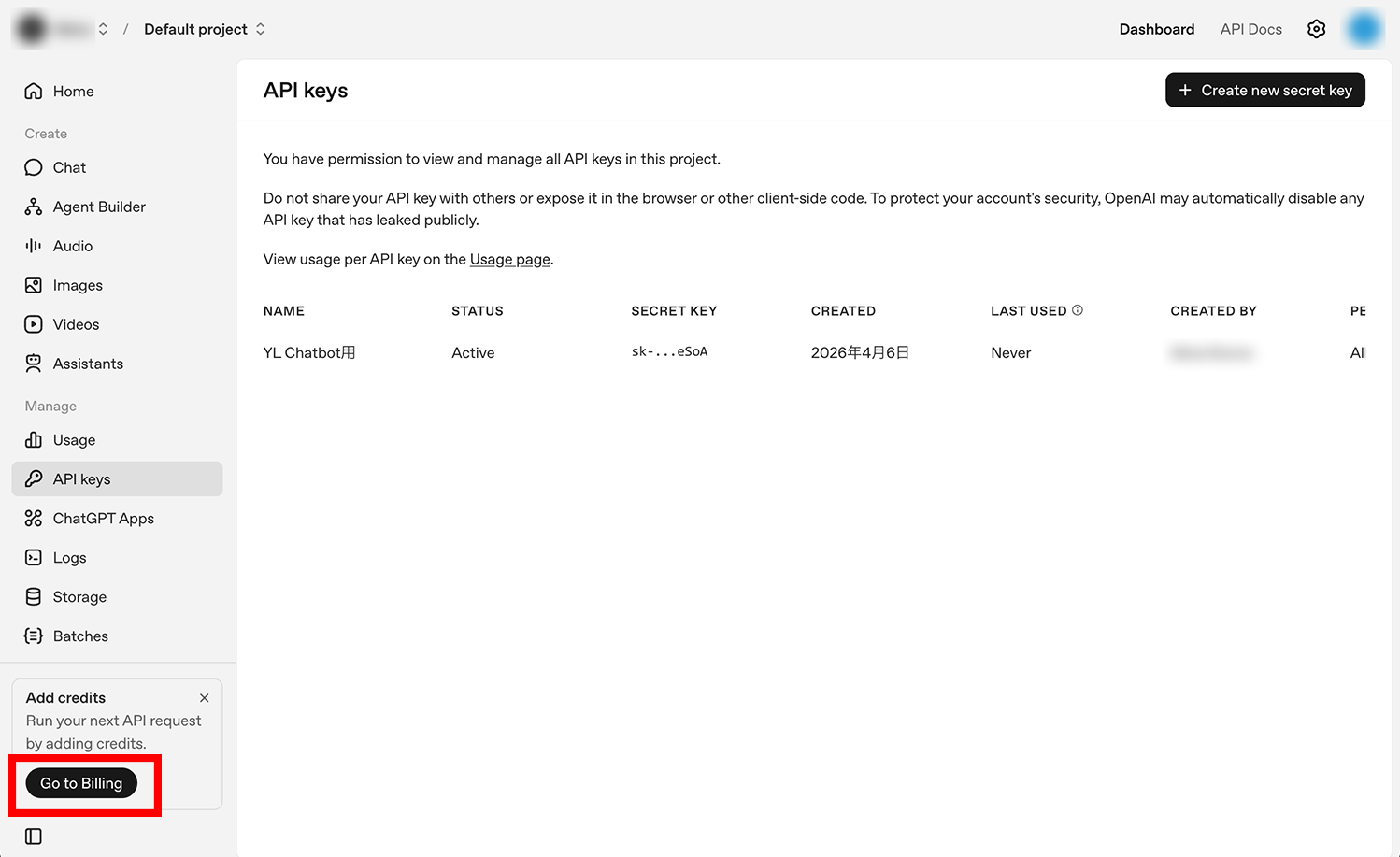
「Add payment details」をクリックして、クレジットカード情報を登録します。
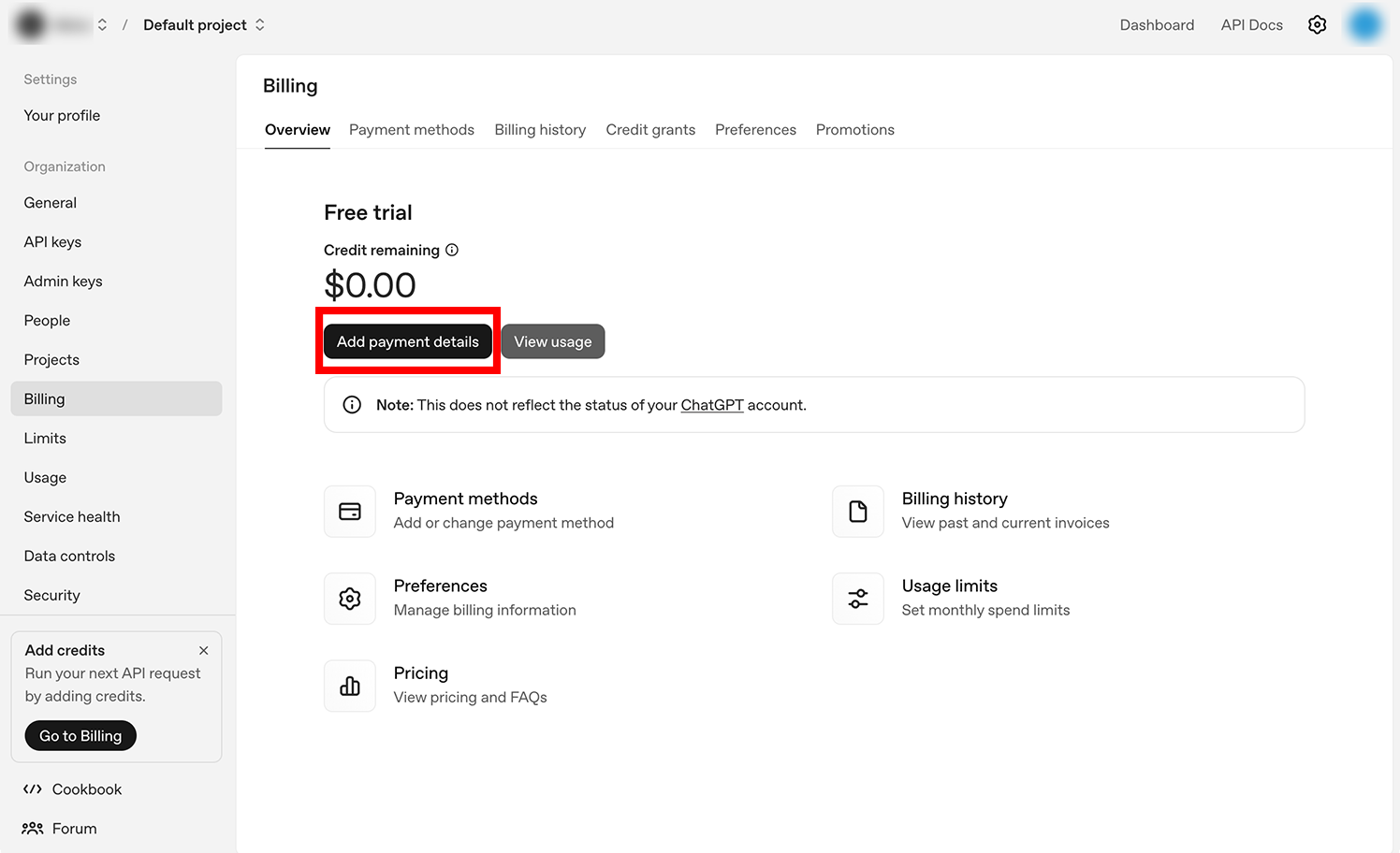
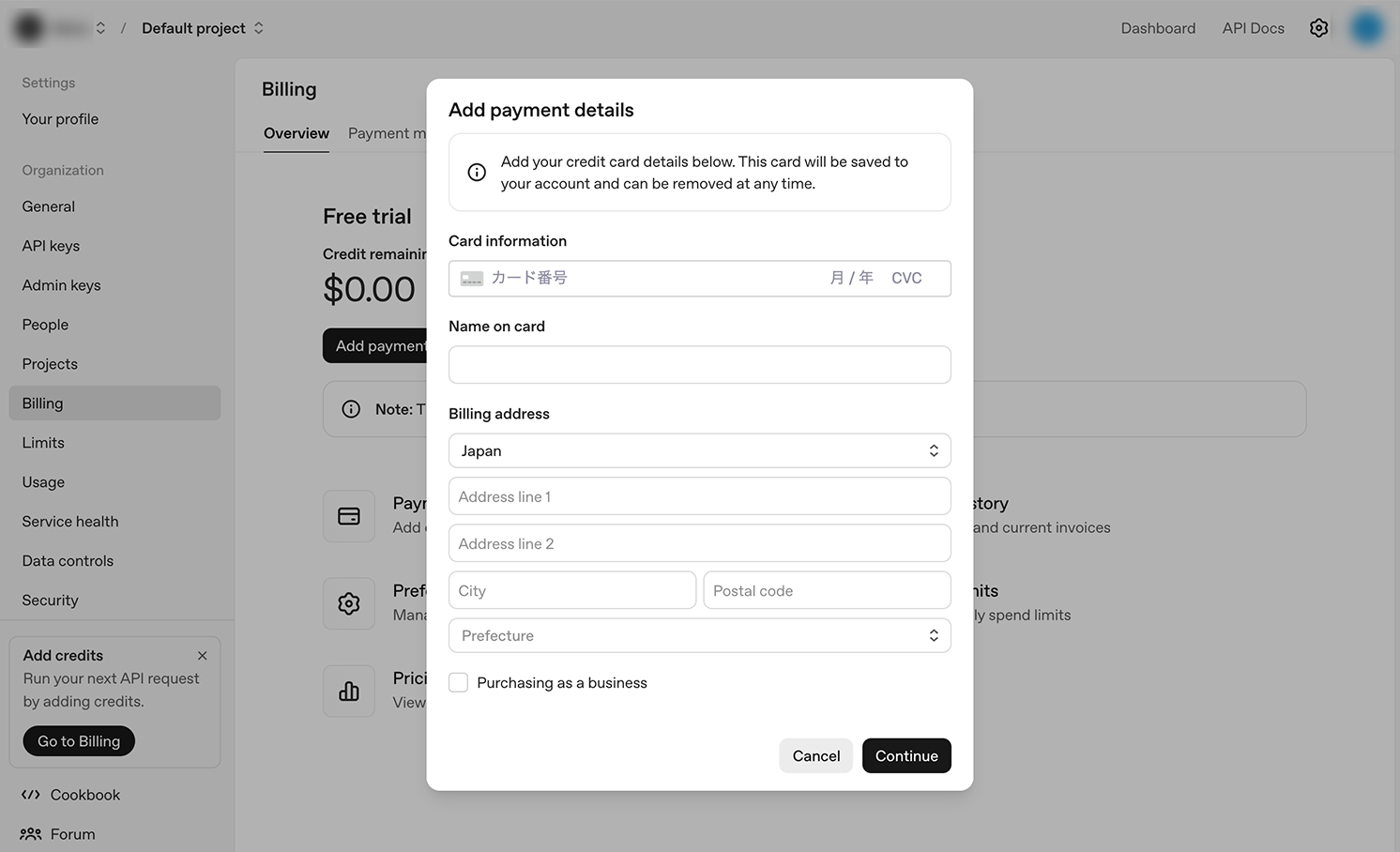
個人か法人かを選択し、カード番号・有効期限・CVCと請求先住所を入力して登録します。
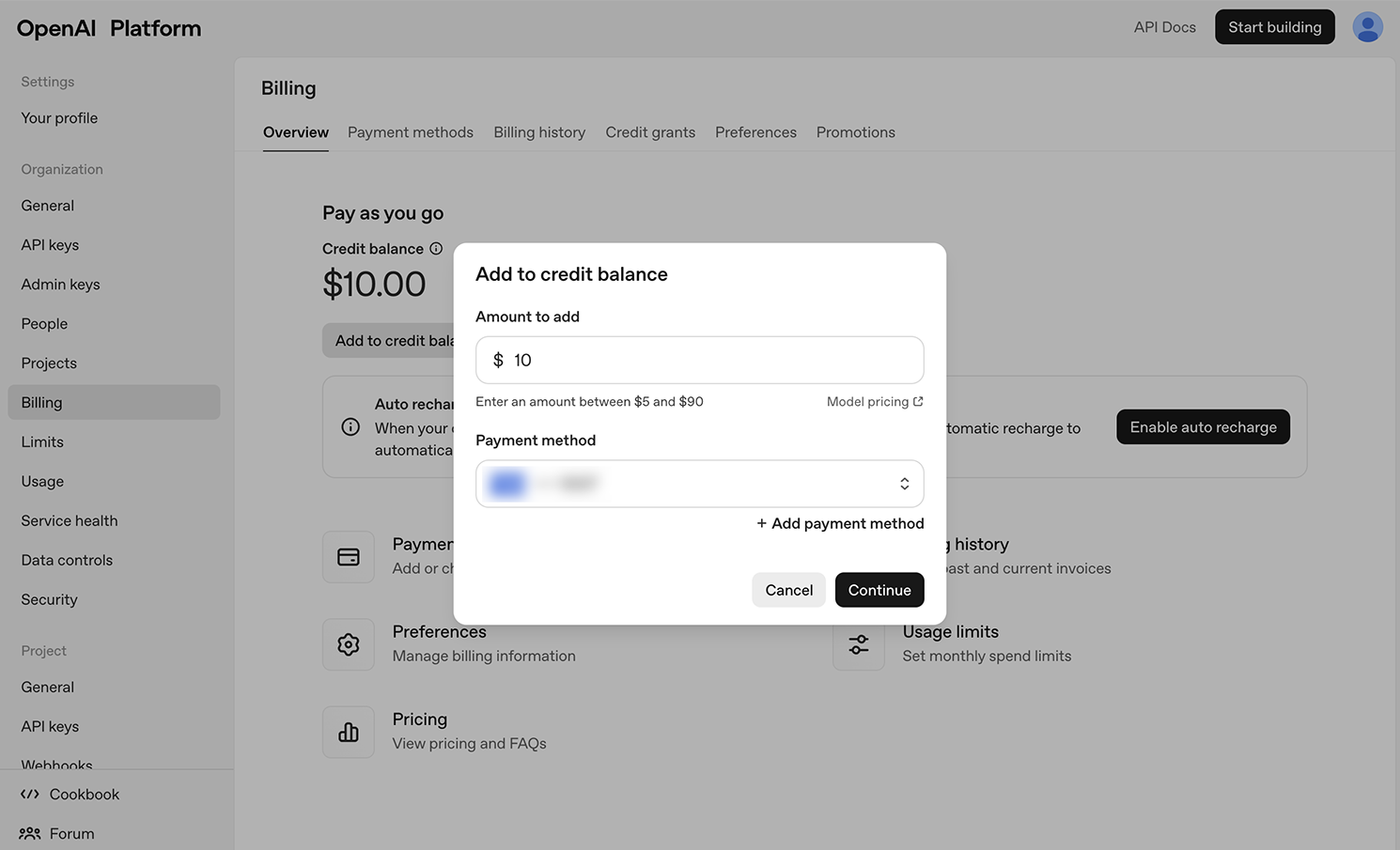
支払い情報の登録後、「Add to credit balance」からクレジットをチャージします。最低チャージ金額は$5(約750円)です。まずは$5〜$10程度から始めるのがおすすめです。
ステップ4:利用上限額を設定する(強く推奨)
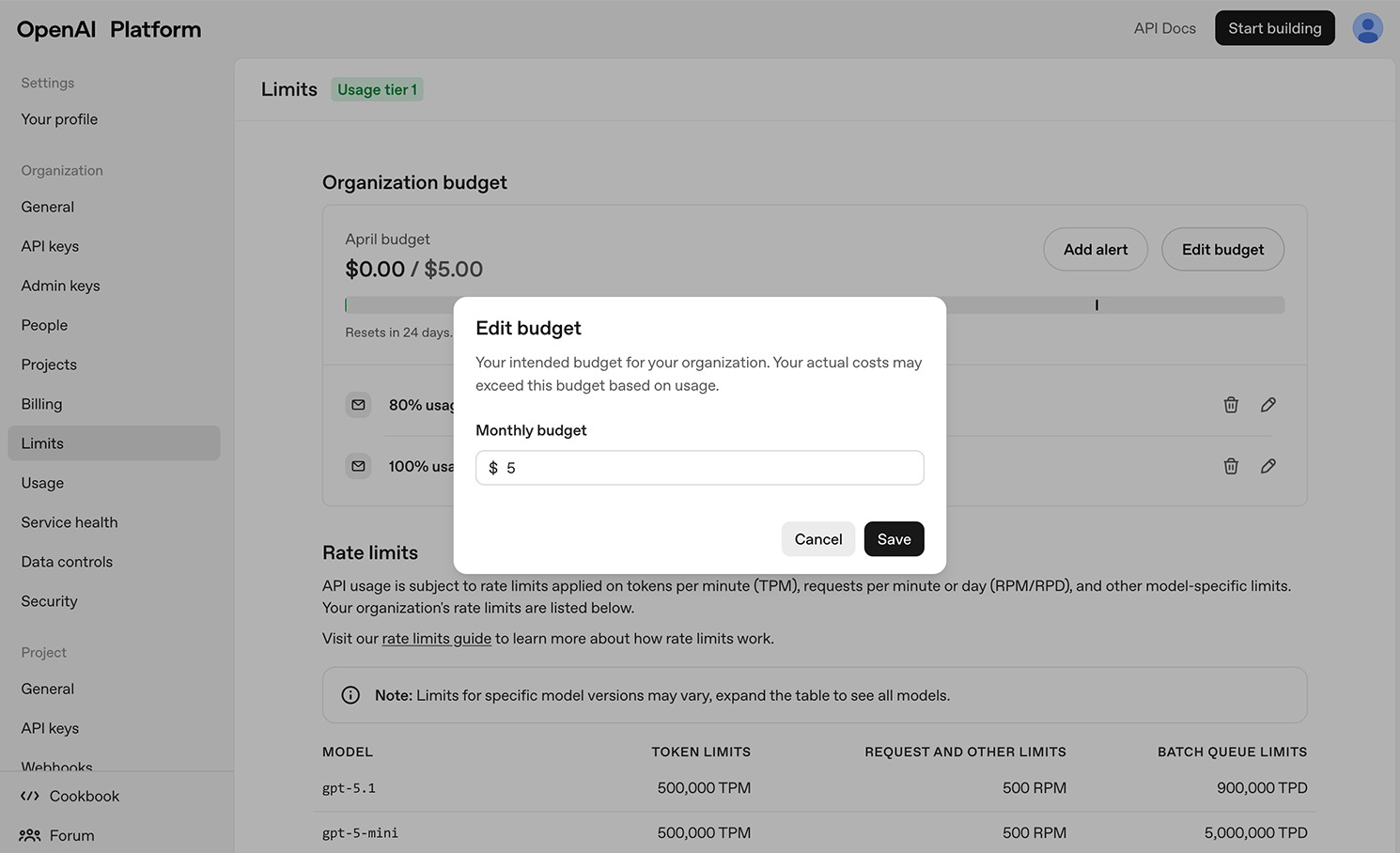
APIキーが万が一外部に漏れた場合や、予期しないリクエストが大量に送られた場合に備えて、月額の利用上限額を設定しておくことを強くおすすめします。
Billingメニューの「Limits」から設定できます。「Monthly budget」に上限金額(例:$5)を入力して保存してください。上限に達すると自動的にAPIの利用が止まるので、思わぬ高額請求を防げます。
ステップ5:取得したAPIキーをYL Chatbotに設定する
コピーしておいたAPIキー(sk-...)を、WordPressの管理画面の「チャットボット → 基本設定」タブにある「OpenAI APIキー」の入力欄に貼り付けて保存します。
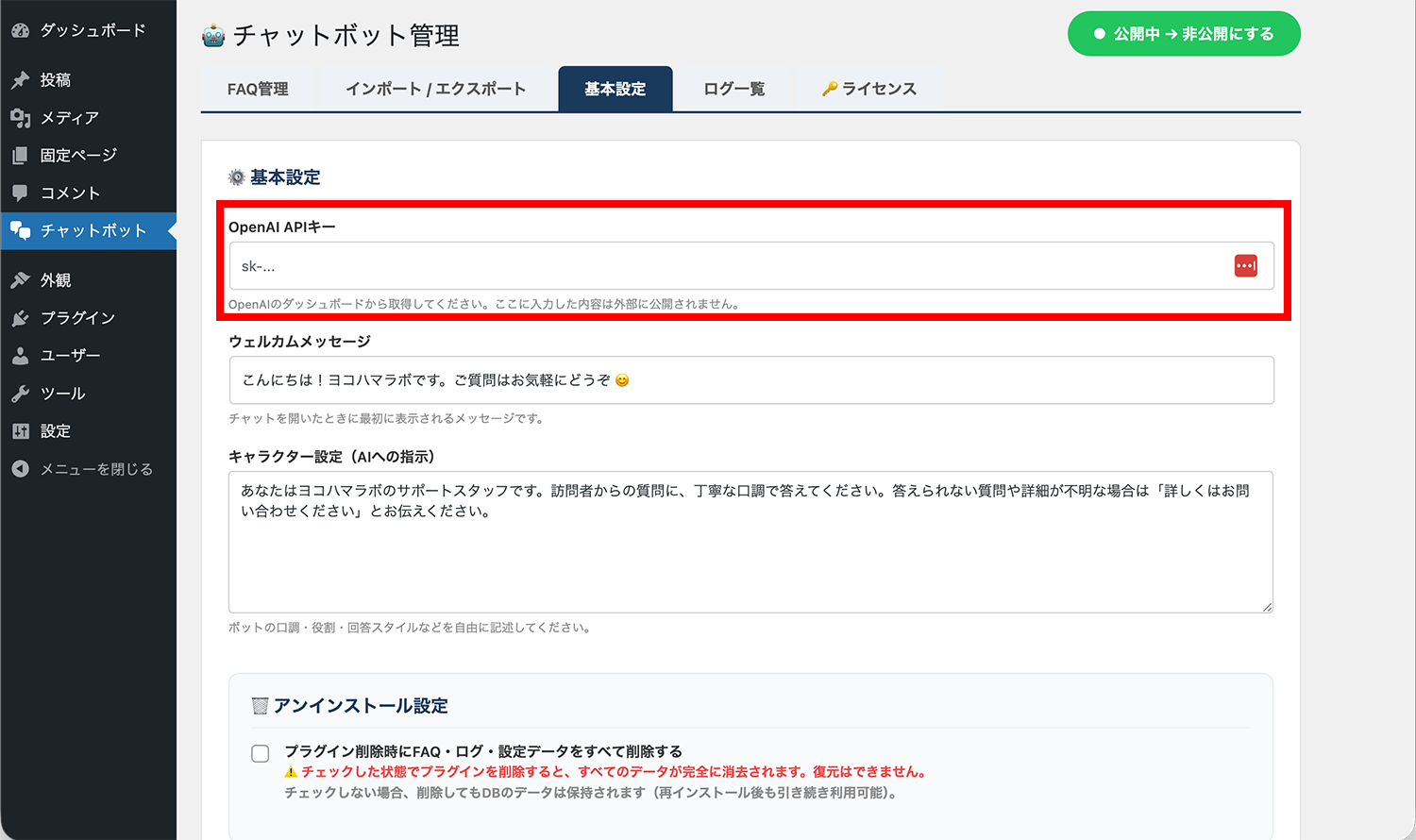
これでOpenAI APIとの連携が完了です。FAQを登録すれば、チャットボットがすぐに動き始めます。
APIの料金はどのくらいかかる?
YL Chatbotは gpt-4o-mini というモデルを使用しています。非常に低コストなモデルで、通常のビジネスサイトでの運用であれば月数十円〜数百円程度に収まるケースがほとんどです。
| 利用規模 | 月間費用の目安 |
|---|---|
| FAQ 50件・月200会話 | 約20〜30円 |
| FAQ 100件・月500会話 | 約50〜75円 |
| FAQ 200件・月1,000会話 | 約200〜300円 |
実際の費用はFAQの件数や会話の長さによって変わりますが、月$5(約750円)チャージしておけば、ほとんどのサイトで数ヶ月〜半年以上使える計算になります。
よくある質問
APIキーを紛失してしまった
APIキーは発行時にしか表示されません。紛失した場合は、同じ手順で新しいAPIキーを発行し、YL Chatbotの設定を新しいキーに更新してください。古いキーはOpenAI Platformの「API keys」画面から削除しておきましょう。
クレジットが0になったらどうなる?
クレジット残高がなくなると、チャットボットがAPIにアクセスできなくなり、回答を返せなくなります。Billing画面で残高を確認し、定期的にチャージしておきましょう。自動チャージの設定もできます。
法人のクレジットカードで登録できる?
はい、法人カードでも登録できます。登録時に「Business」を選択してください。
まとめ
| ステップ | 作業内容 | 目安時間 |
|---|---|---|
| 1 | platform.openai.comにアクセス・アカウント作成 | 5分 |
| 2 | APIキーを発行してコピー・保存 | 3分 |
| 3 | クレジットカードを登録してチャージ | 5分 |
| 4 | 月額上限額を設定 | 2分 |
| 5 | YL Chatbotにキーを設定 | 2分 |
「英語のサイトで難しそう」と感じていた方も、手順通りに進めれば15〜20分程度で完了できます。もし途中で詰まった場合は、lab_info@yokohamans.co.jp までお気軽にお問い合わせください。