「プラグインをインストールしたけど、次に何をすればいいの?」
YL Chatbotは、管理画面だけで設定が完結するシンプルな設計になっています。でも初めて使う方は、どこから手をつければいいか迷うこともあるかと思います。この記事では、プラグインのインストールからチャットボットの稼働開始まで、画面キャプチャつきで丁寧に解説します。
目次
事前に準備するもの
セットアップを始める前に、以下の2つを手元に用意してください。
- ライセンスキー:購入完了メールに記載されています(例:YLCB-XXXX-XXXX-XXXX)
- OpenAI APIキー:platform.openai.com で取得したキー(例:sk-…)
OpenAI APIキーをまだお持ちでない方は、OpenAIのサイトでアカウントを作成し、クレジットカードを登録した上でAPIキーを発行してください。APIの利用料はOpenAIに直接お支払いいただく形になります(目安:FAQ100件・月500会話で約75円程度)。
OpenAI APIキーの取得マニュアル作成していますので、キーをお持ち出ない方はこちらもご確認ください。
ステップ1:プラグインをWordPressにインストールする
購入完了メールに記載されているダウンロードリンクから、プラグインのzipファイルをダウンロードします。
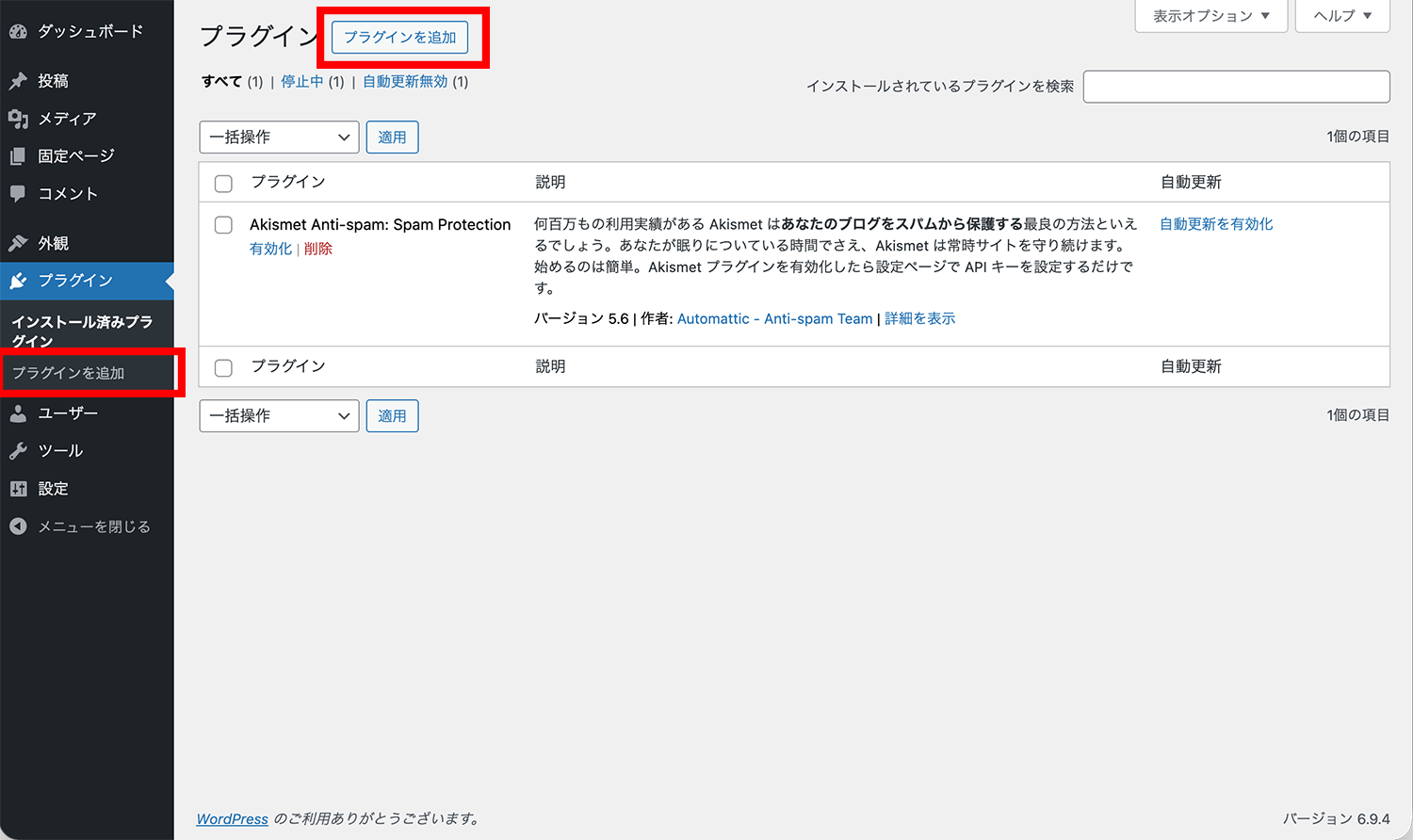
次にWordPressの管理画面を開き、左メニューの「プラグイン → 新規追加」をクリックします。
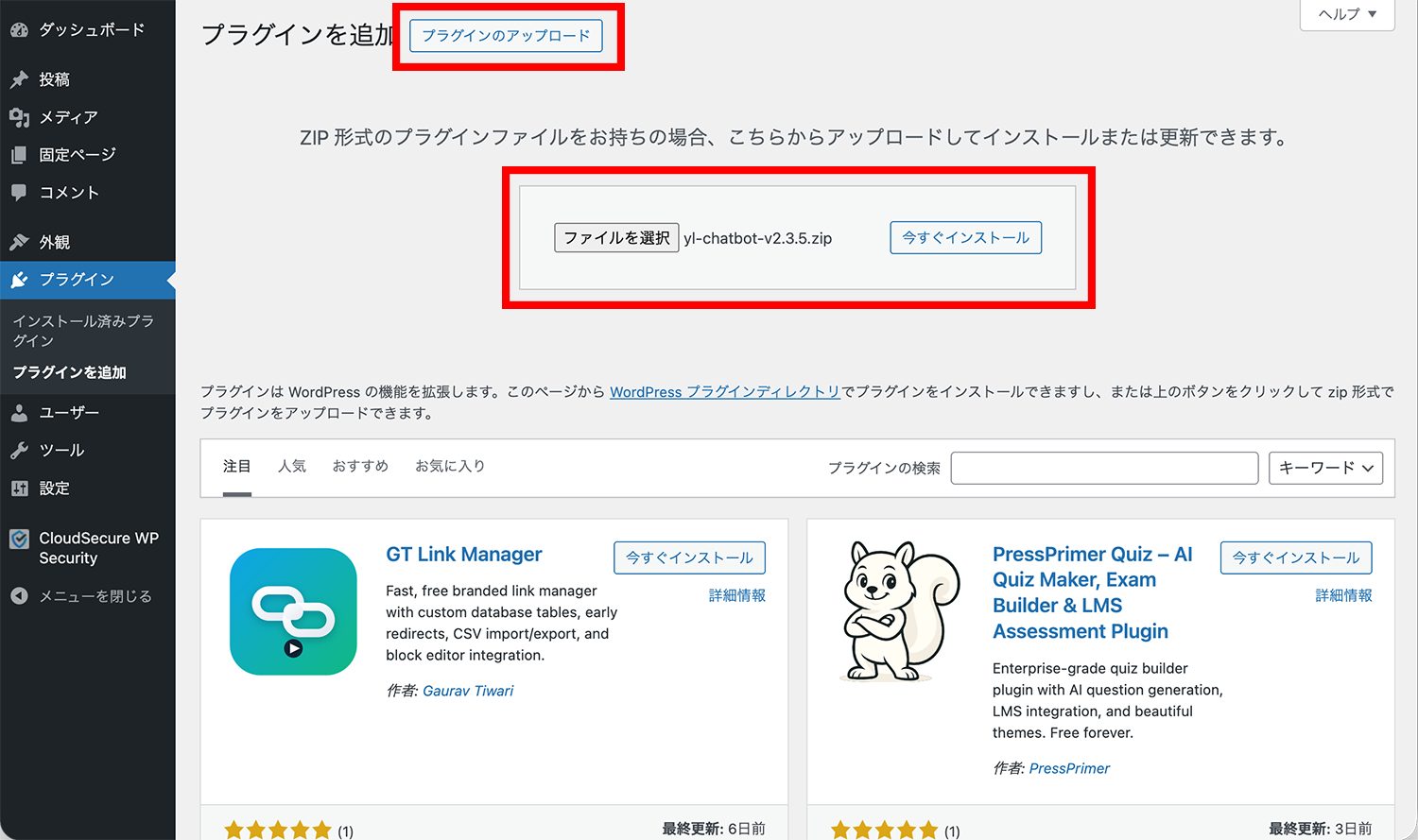
画面上部の「プラグインのアップロード」ボタンをクリックし、ダウンロードしたzipファイルを選択して「今すぐインストール」をクリックします。
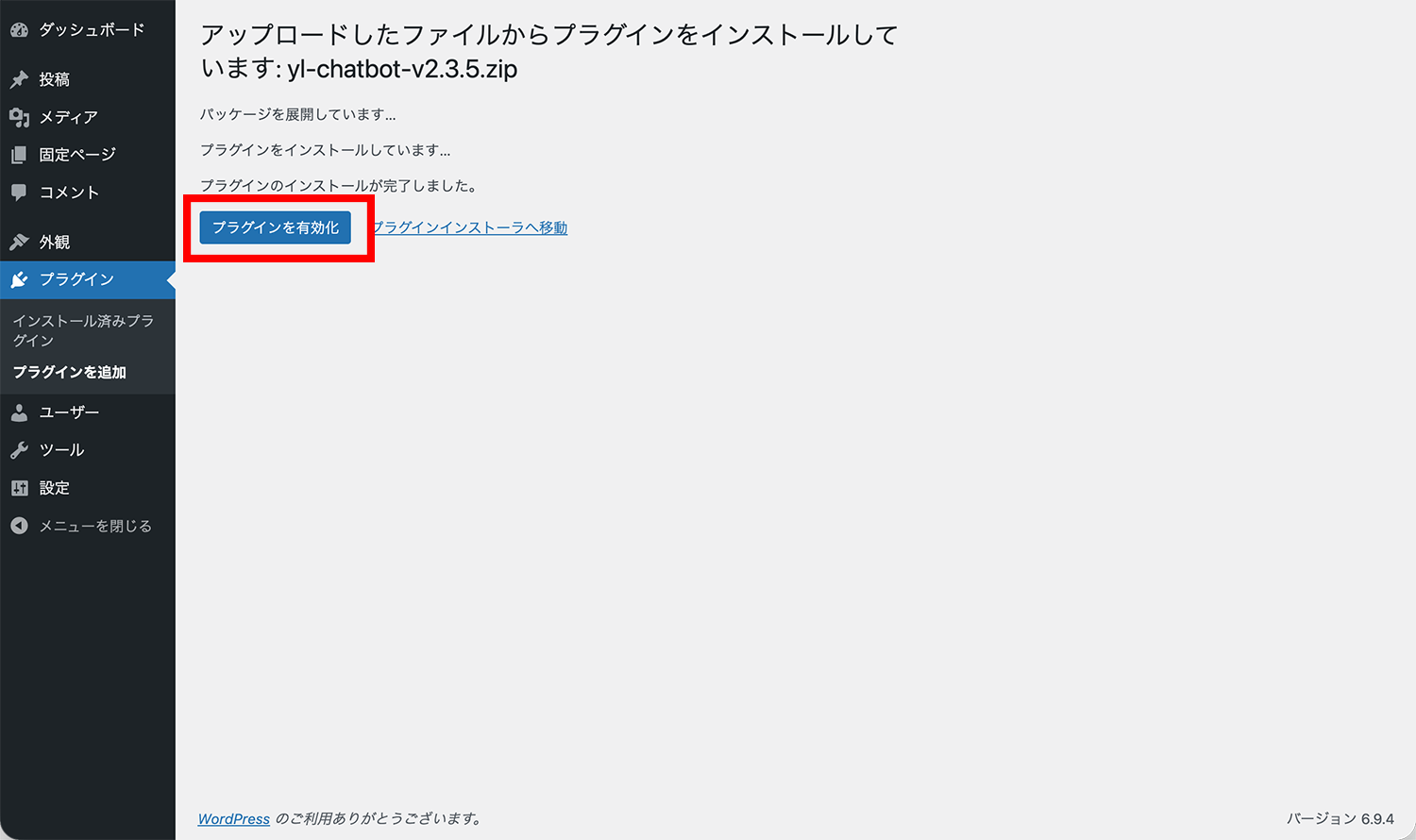
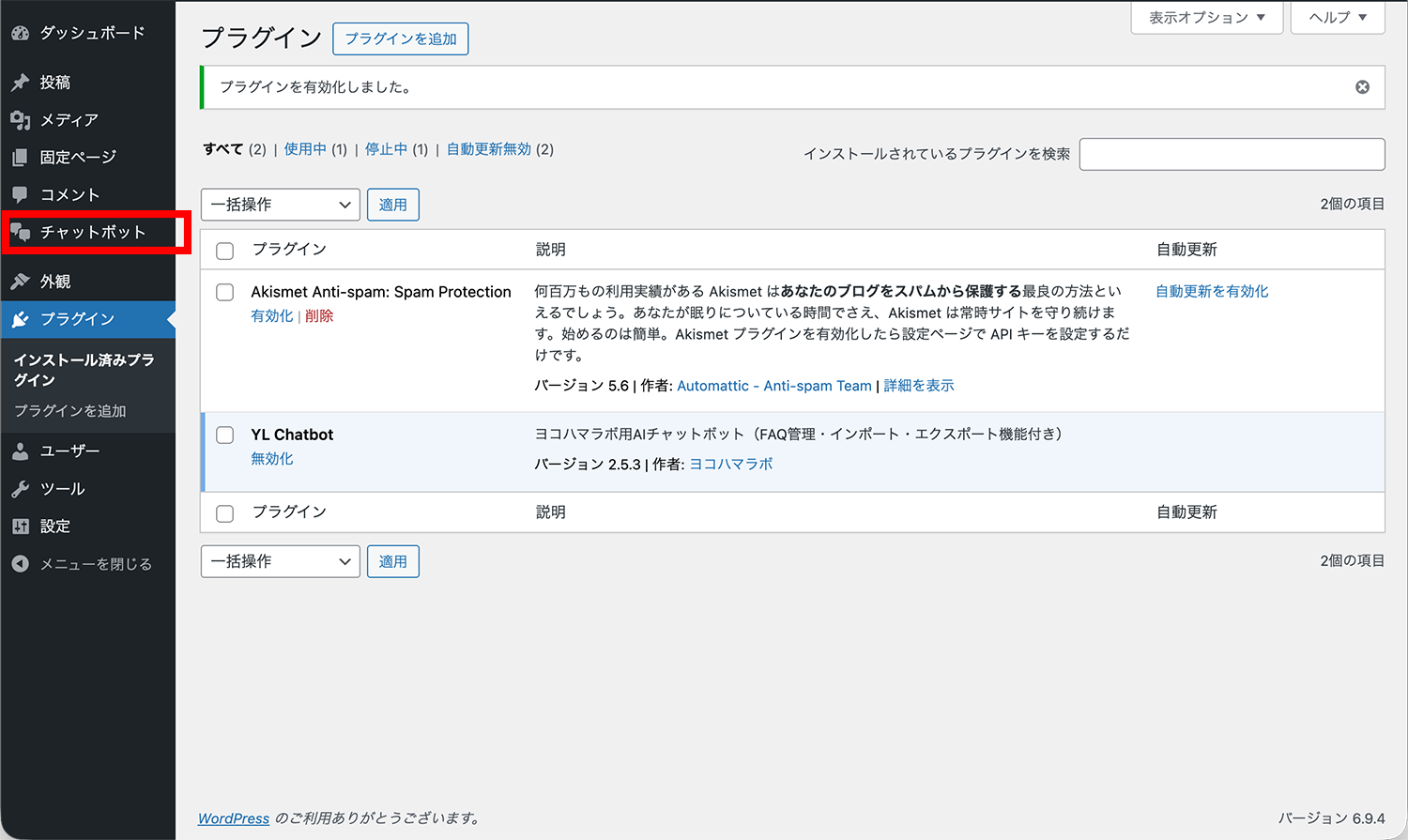
インストール完了後、「プラグインを有効化」をクリックします。有効化が完了すると、左メニューに「チャットボット」という項目が追加されます。
ステップ2:ライセンスキーを認証する
左メニューの「チャットボット」をクリックし、管理画面を開きます。「ライセンス」タブをクリックしてください。
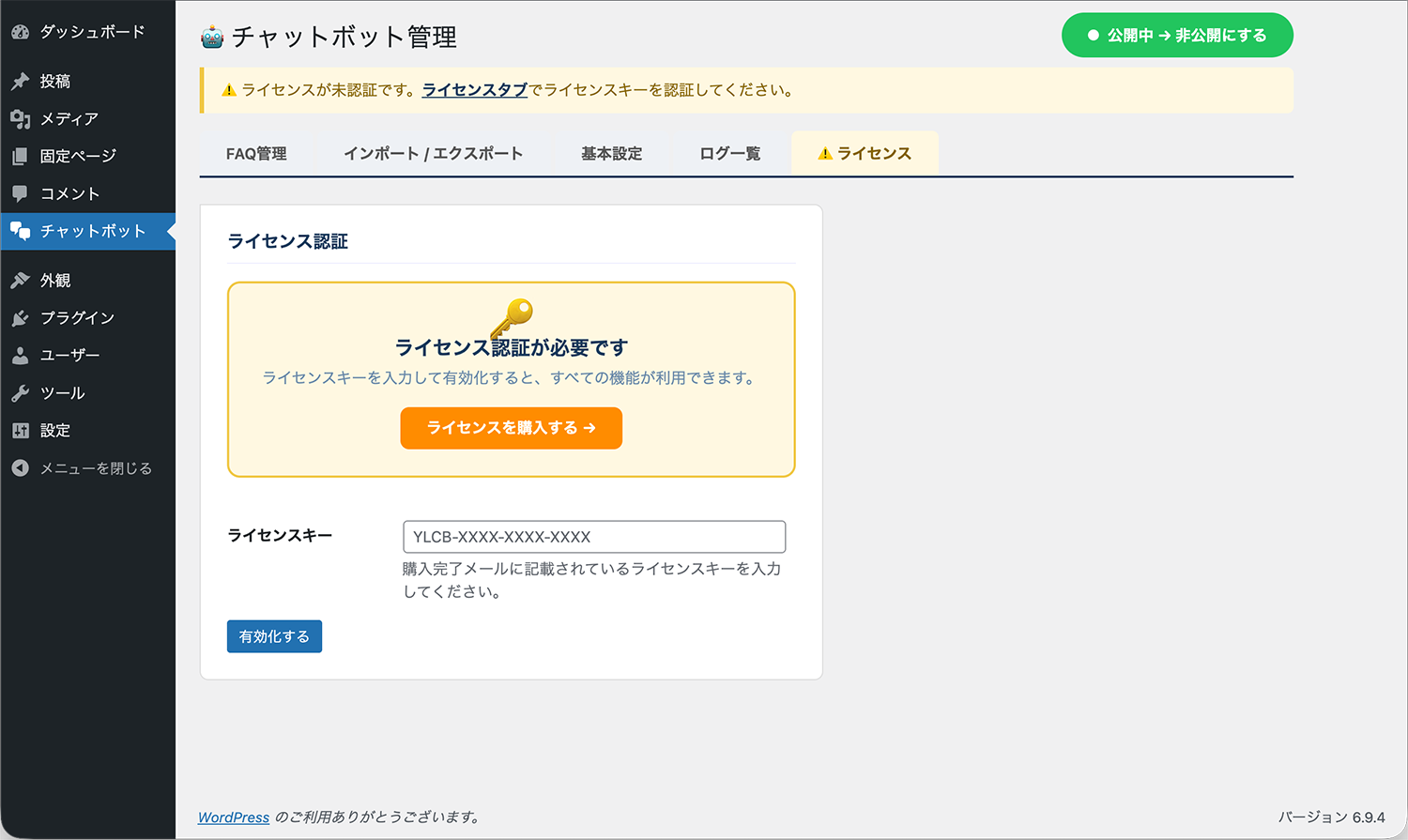
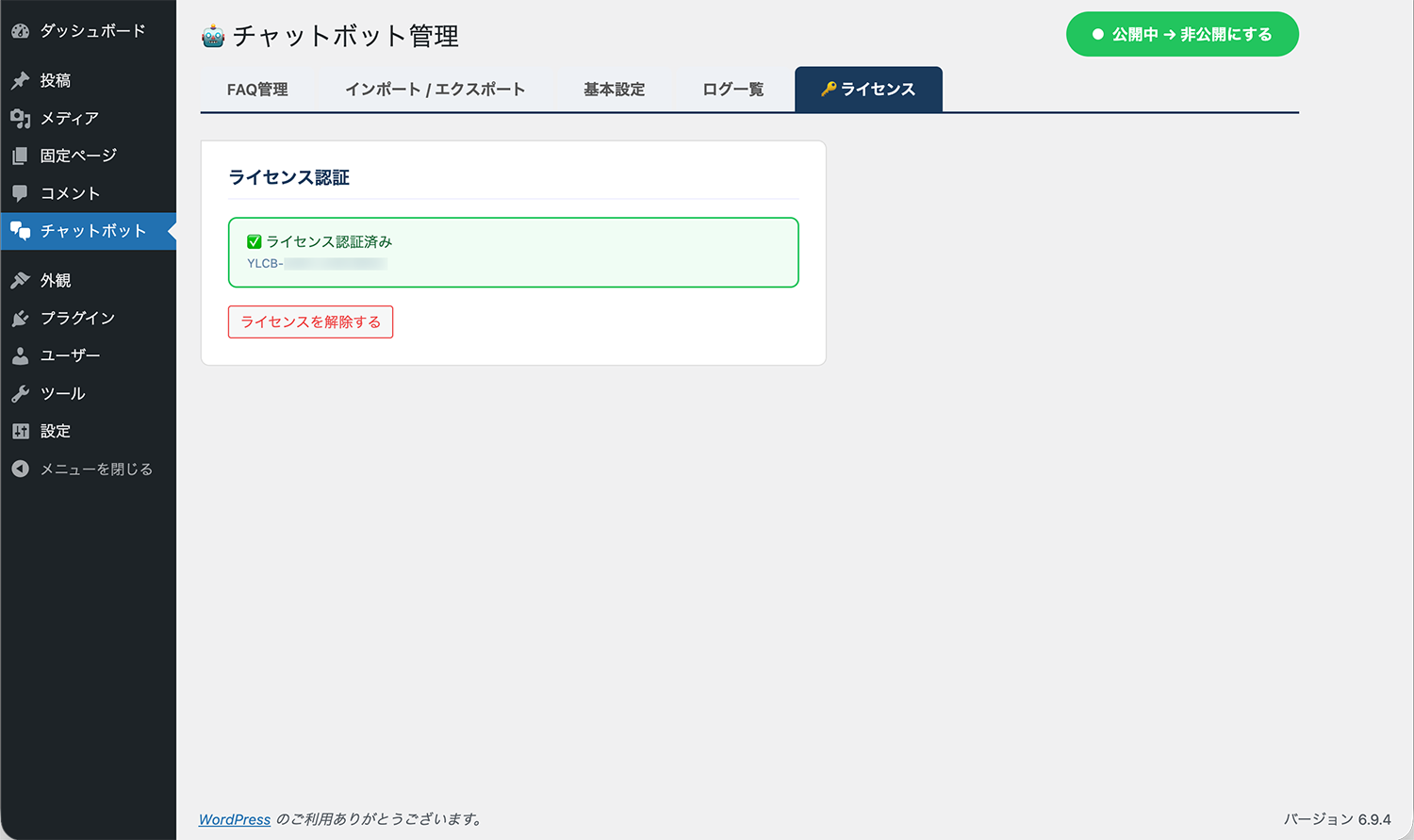
ライセンスキー入力欄に、購入完了メールに記載されているキーを貼り付けて「認証する」をクリックします。「認証済み」と表示されれば完了です。
ステップ3:OpenAI APIキーを設定する
「基本設定」タブをクリックします。「OpenAI APIキー」の入力欄に、取得したAPIキー(sk-…)を貼り付けて「設定を保存」をクリックしてください。
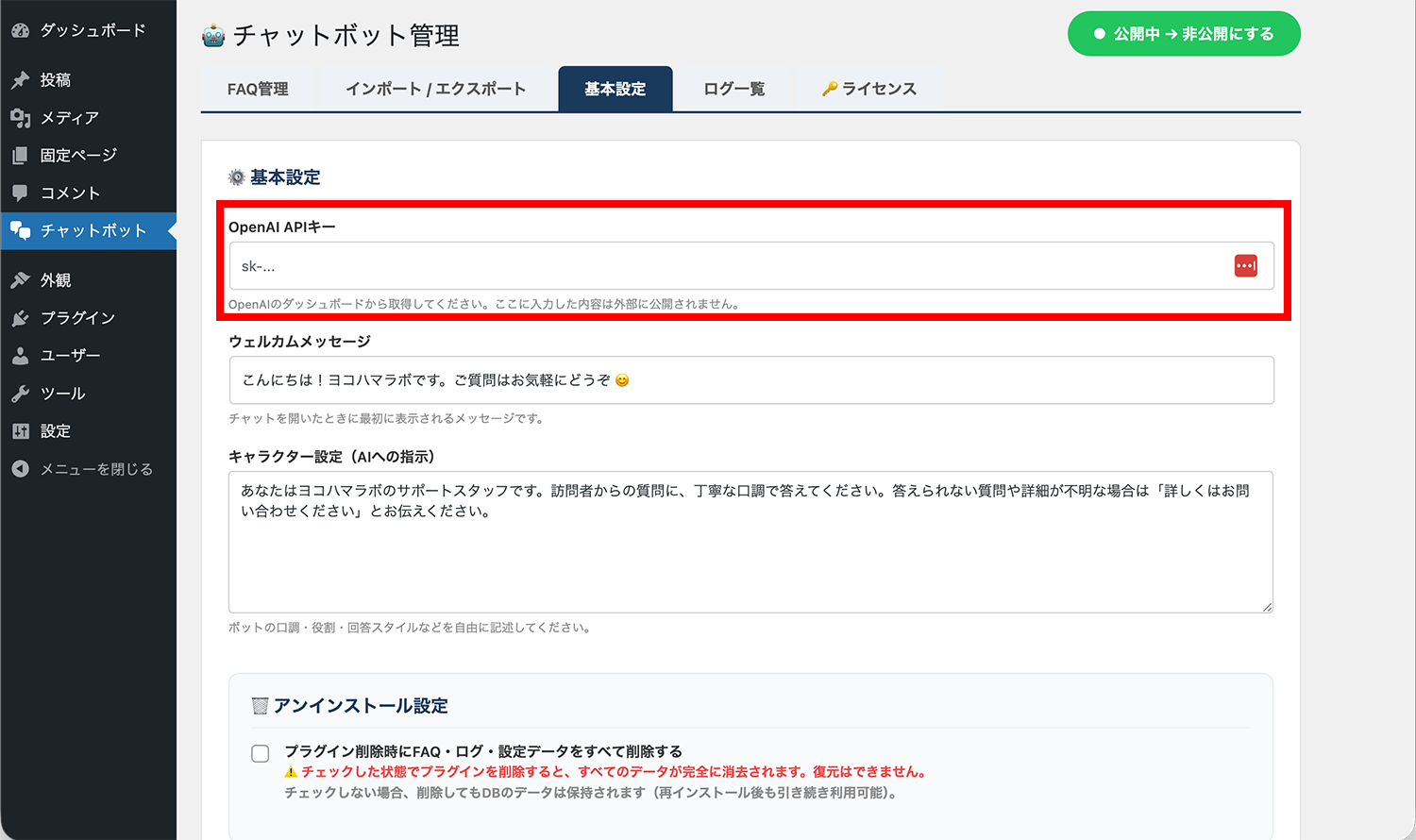
同じ画面で、以下の設定も行っておきましょう。
- ウェルカムメッセージ:チャットを開いたときに最初に表示される一言。会社名や担当者名を入れてみましょう
- キャラクター設定:AIへの指示文。「あなたは〇〇株式会社のサポート担当です。丁寧な言葉遣いで回答してください」のように書くと回答の口調が整います
ステップ4:FAQを登録する
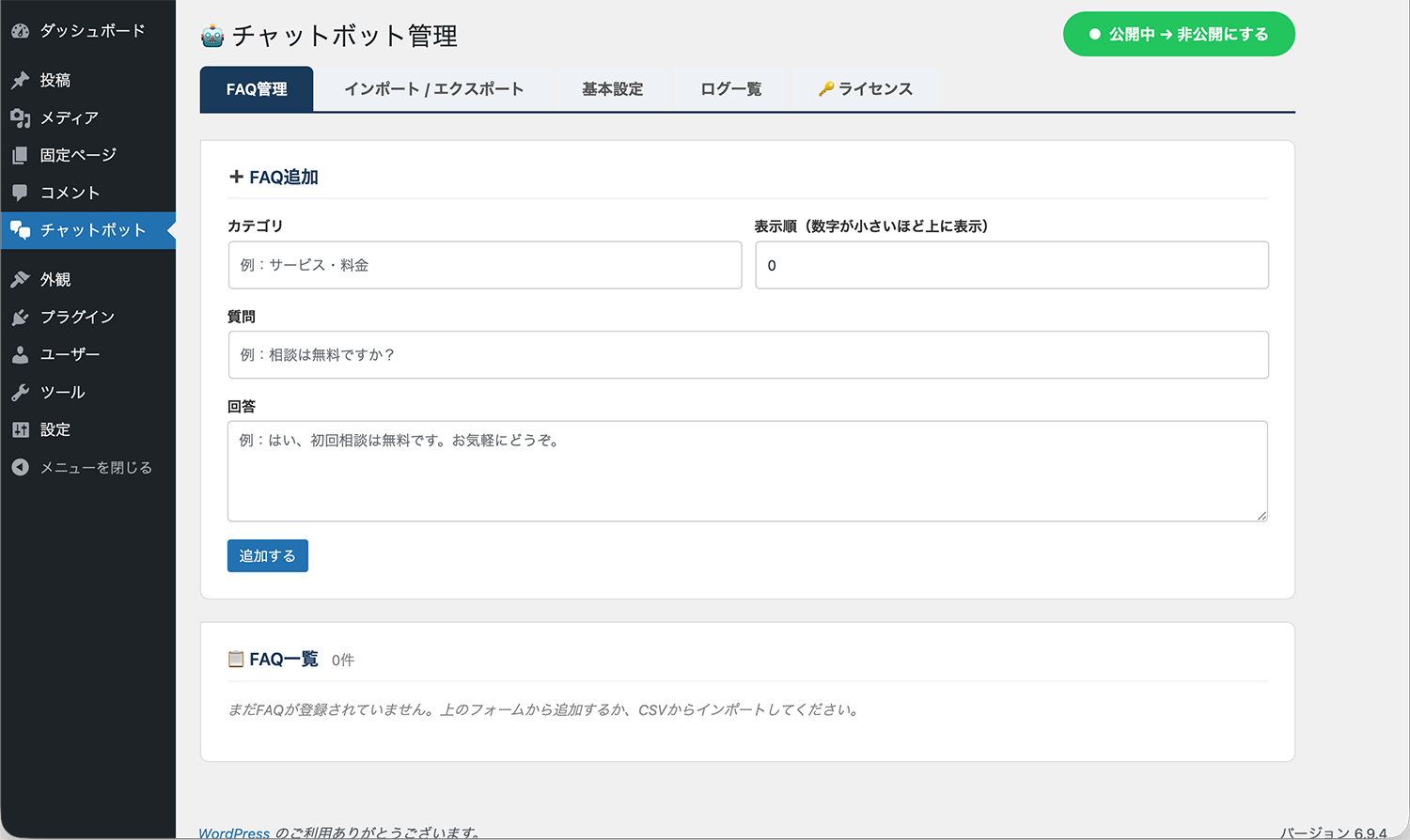
「FAQ管理」タブをクリックします。ページ上部の入力フォームに「カテゴリ」「質問」「回答」を入力して「FAQを追加」をクリックすると、一覧に追加されます。
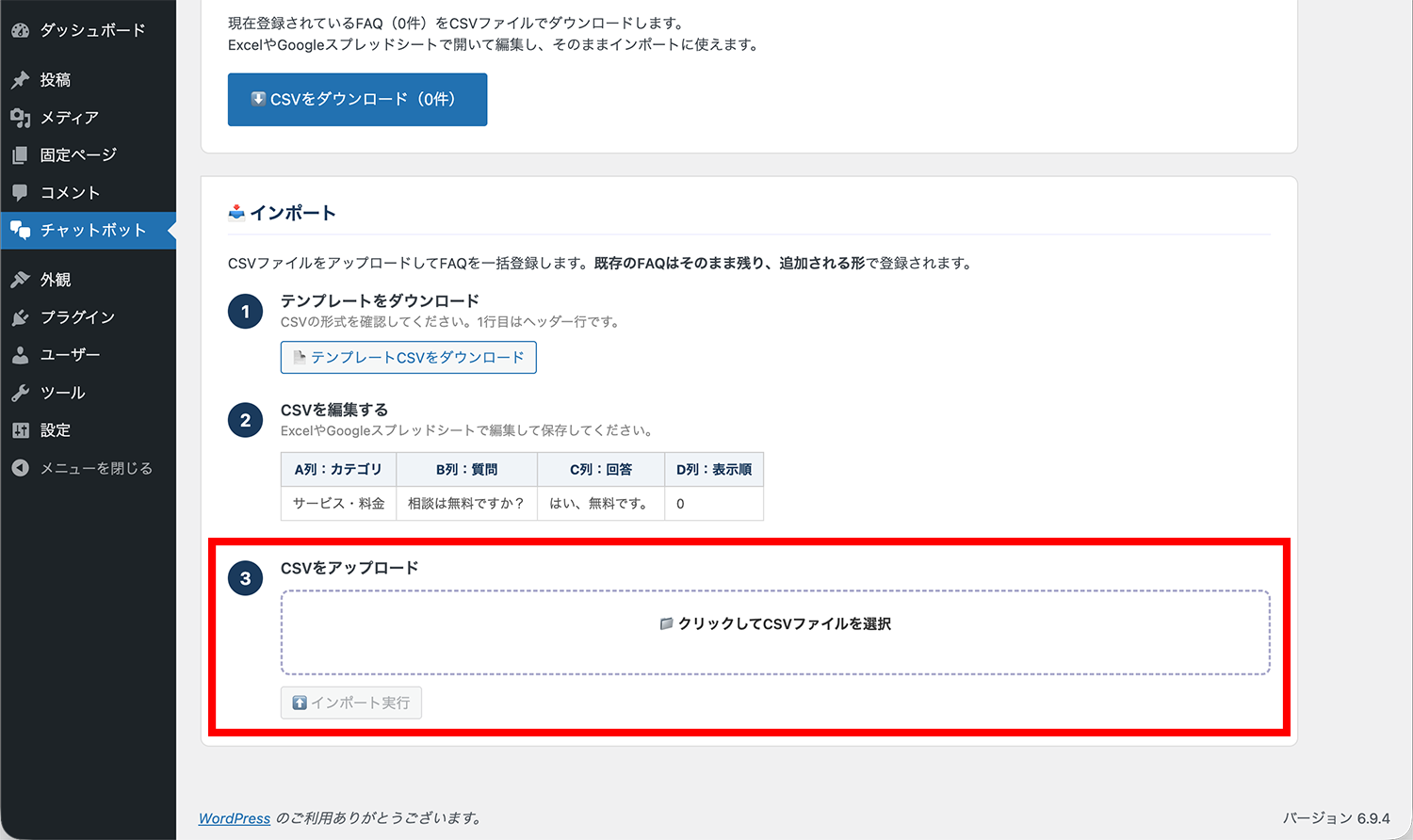
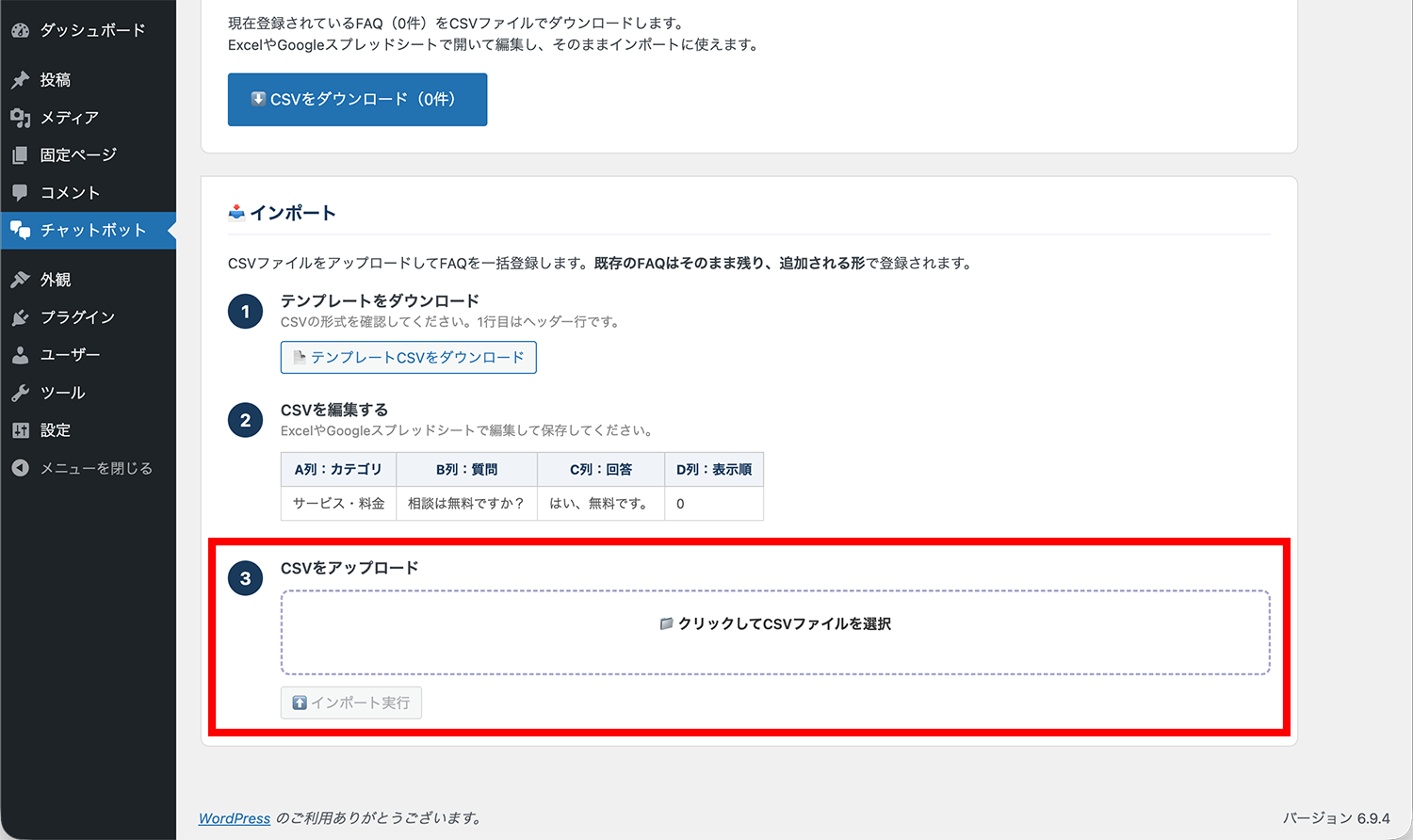
FAQはCSVで一括インポートすることもできます。「インポート/エクスポート」タブからテンプレートCSVをダウンロードし、Excelで記入して再アップロードするだけで、大量のFAQをまとめて登録できます。
FAQの書き方のコツ
- 質問は具体的に:「料金は?」より「初回相談の費用はいくらですか?」の方が精度が上がります
- 回答はそのまま使える文章で:AIがFAQをそのまま参照するため、読みやすい文章で書くとチャットの回答もきれいになります
- お問い合わせへの誘導も忘れずに:「詳しくはこちらのフォームからどうぞ」のようにリンクも設置できます
ステップ5:チャットボットの見た目を調整する
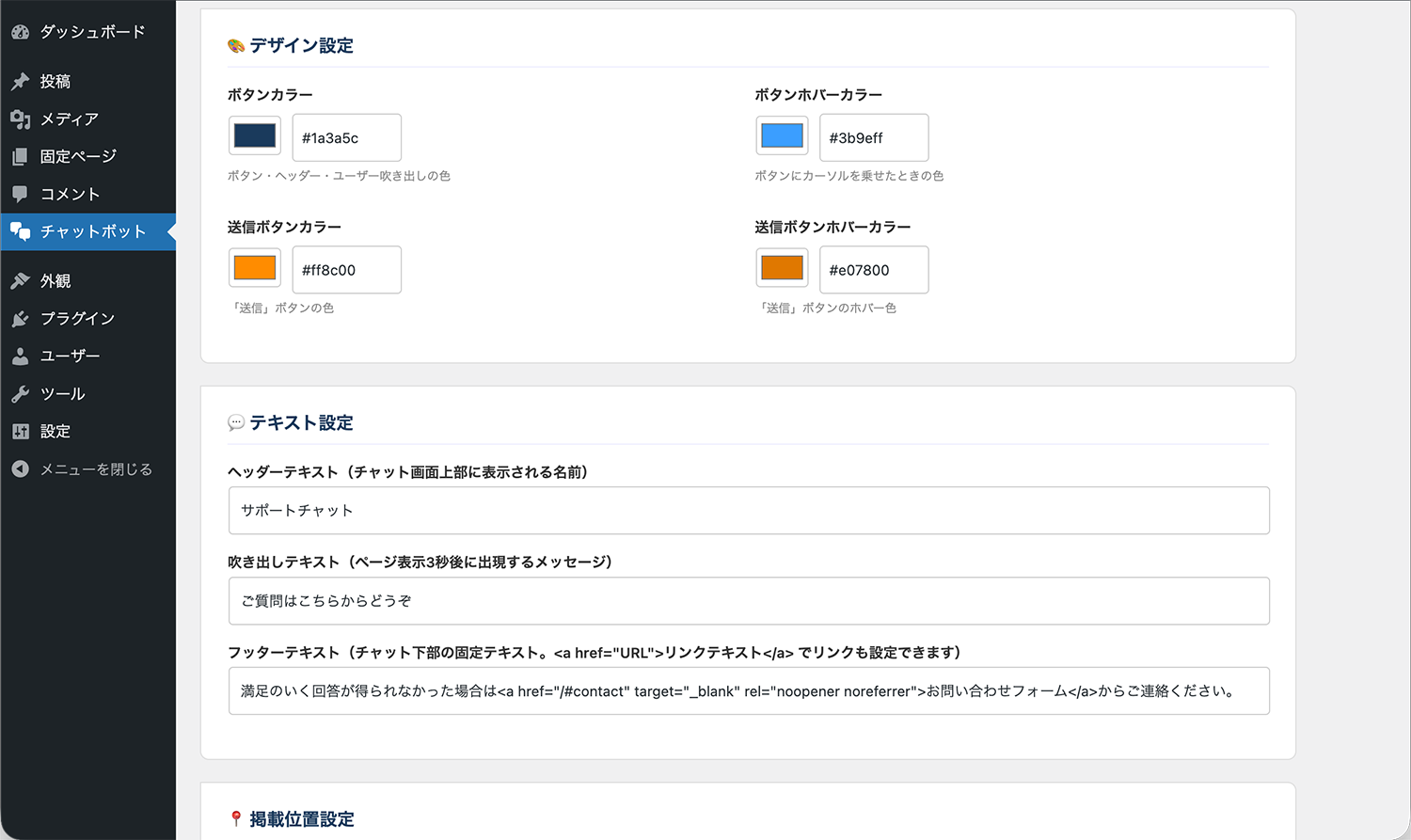
「基本設定」タブの下部に、チャットボタンのカラー設定があります。サイトのデザインに合わせてカラーを変更できます。
| 設定項目 | 内容 |
|---|---|
| ボタンカラー | 右下に表示されるチャット開閉ボタンの色 |
| ホバーカラー | ボタンにマウスを乗せたときの色 |
| 送信ボタンカラー | メッセージ送信ボタンの色 |
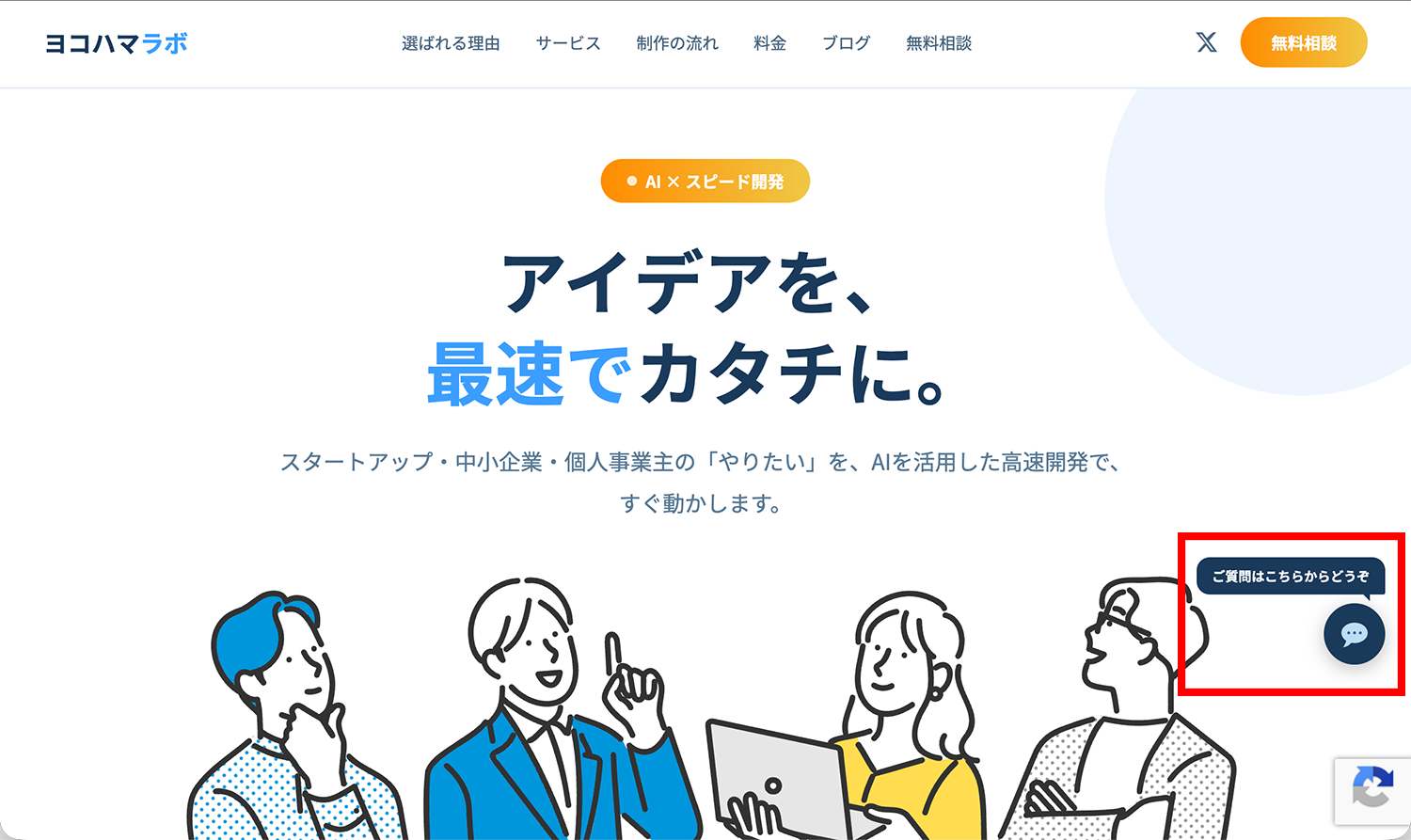
設定を保存したら、実際にサイトのフロントページを開いて、右下にチャットボタンが表示されているか確認してください。
ステップ6:動作テストをする
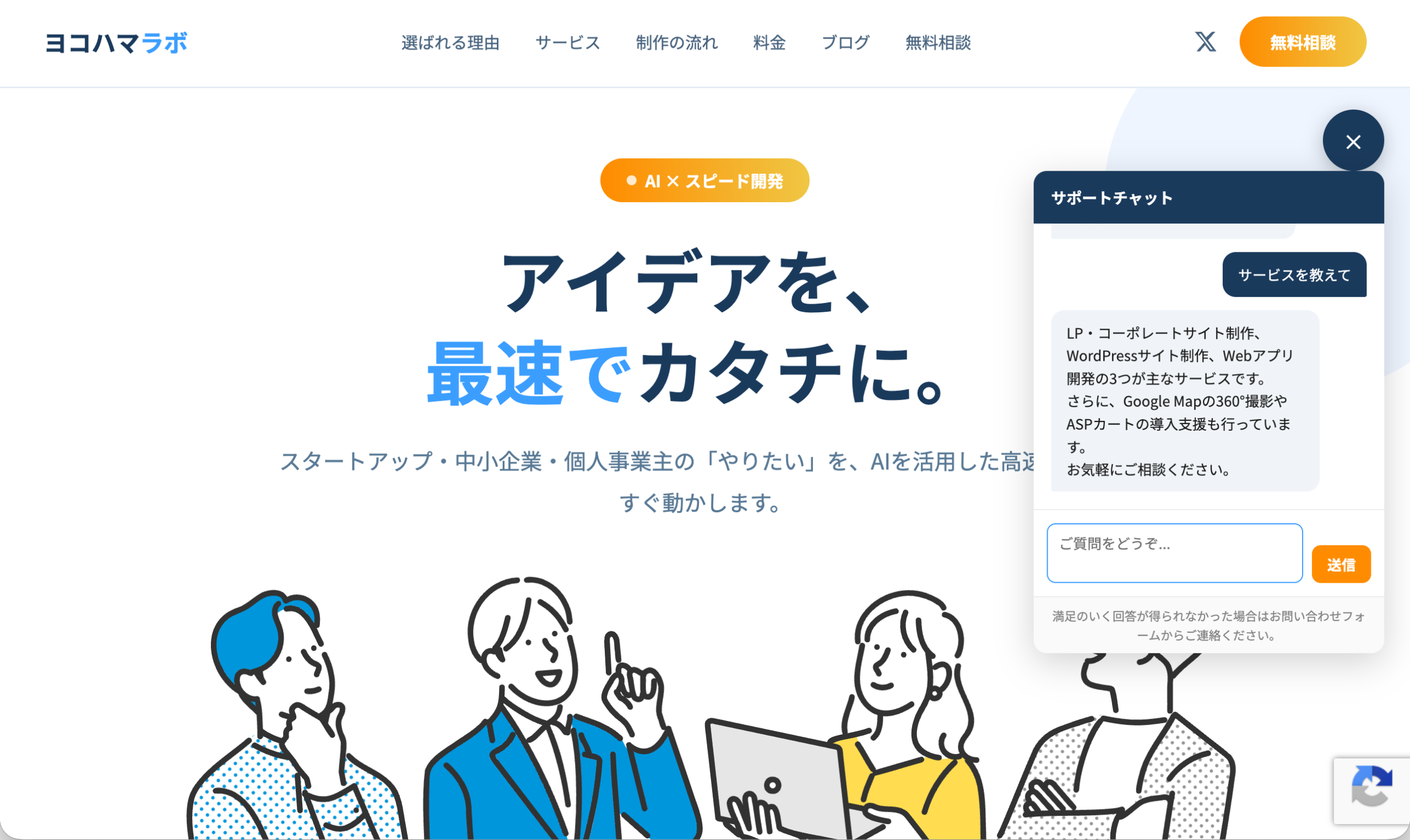
チャットボタンをクリックしてチャットウィンドウを開き、登録したFAQに関連する質問を実際に入力して回答が返ってくるか確認します。
- ウェルカムメッセージが表示されているか
- 質問に対して適切な回答が返ってくるか
- スマートフォンでも正常に表示されるか
よくある質問
回答の精度を上げるにはどうすればいい?
FAQの件数を増やすことが最も効果的です。また、質問の言い回しを実際のお客様が使いそうな表現に合わせると精度が上がります。FAQを更新すると即座に反映されるので、実際の問い合わせ内容をもとにFAQを育てていくのがおすすめです。
チャットボットが「わかりません」と答えてしまう
その質問に対応するFAQが登録されていない可能性があります。どんな質問が来ているかは「ログ一覧」タブで確認できます。ログを見ながらFAQを追加していきましょう。
特定のページだけに表示させたい
現在のバージョンではサイト全体に表示されます。特定ページのみに限定したい場合は、WordPressのfunctions.phpでの対応が必要になります。ご相談ください。
多言語設定はどうしたらよい?
特別な設定は一切不要です。YL Chatbotはユーザーが使った言語で自動的に回答する仕組みになっています。FAQは日本語で登録するだけで、英語・中国語・フランス語など別の言語で質問が来ると、AIが自動でその言語に翻訳して回答します。
動作確認済みの言語は以下の11言語です。
🇯🇵 日本語 🇺🇸 英語 🇫🇷 フランス語 🇪🇸 スペイン語 🇧🇷 ポルトガル語 🇨🇳 中国語 🇮🇹 イタリア語 🇩🇪 ドイツ語 🇸🇦 アラビア語 🇵🇭 タガログ語 🇰🇷 韓国語
※ 翻訳精度はAIモデル(gpt-4o-mini)に依存します。すべての言語・表現で正確な回答を保証するものではありません。
まとめ:設定完了までの流れ
| ステップ | 作業内容 | 目安時間 |
|---|---|---|
| 1 | プラグインをインストール・有効化 | 5分 |
| 2 | ライセンスキーを認証 | 2分 |
| 3 | OpenAI APIキーを設定 | 3分 |
| 4 | FAQを登録(10件程度) | 20分 |
| 5 | 見た目を調整 | 5分 |
| 6 | 動作テスト | 5分 |
操作でわからないことや、うまく動作しない場合は、ヨコハマラボまでお気軽にお問い合わせください。日本語でサポートします。